
Как оплатить налог на квартиру через Сбербанк Онлайн
Содержание
Оплата налога на имущество через Сбербанк Онлайн: пошаговая инструкция
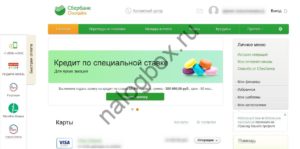
Разобраться с тем, как оплатить налог на имущество физических лиц через Сбербанк Онлайн, поможет пошаговая инструкция, которая будет представлена в настоящей статье.
Инструкция по оплате налога через Сбербанк Онлайн
Ежегодно у граждан имеется обязанность заплатить начисленный налог на квартиру и прочее имущество.
В 2019 году в законодательство были внесены изменения, согласно которым налог следует оплатить до начала декабря.
В противном случае к нарушителям могут применяться санкции, которые выражены в наложении пени. Рассчитываются они ежедневно, соответственно, чем больше просрочка, тем больше нужно заплатить.
Заплатить через Сбербанк Онлайн достаточно просто, необходимо:
- Пройти процедуру регистрации в системе и получить логин, пароль. В частности, распечатать их можно в банкоматах или терминалах, установленных в отделении банка.
- Пройти авторизацию на сайте банковской организации.
- Зайти в раздел «Платежи и переводы».
- Выбрать раздел, связанный с оплатой налогов.
- Кликнуть на пункт «Оплатить».
- Указать способ, при помощи которого вы планируете поиск налоговой платежки.
- Внести данные в форму, которая откроется перед вами.
- Кликнуть «Найти».
- Выбрать пункт «Перейти к оплате».
- Заполнить форму, которая будет выдана системой. Необходимо будет следовать подсказкам.
- Указать карту, с которой произойдет списание денежных средств.
- Подтвердить оплату имущественного налога.
- Сохранить чек, подтверждающий проведение транзакции. Также имеется возможность сразу его распечатать.
Обратите внимание, что при вводе реквизитов, требующихся для внесения платежа, система откроет перед вами форму, имеющую платежное назначение. В ней необходимо будет указать индекс документа. Система подразумевает, что у вас имеется на руках платежка.
Физические лица получают налоговые уведомление посредством почтового отправления или на адрес электронной почты. В последнем случае нужно будет распечатать бумагу и с ней обратиться в службу, ведающую вопросами налогообложения, или ввести реквизиты в форму на сайте.
Для того чтобы оплатить по индексу, следует выбрать соответствующий пункт в разделе выбора услуг. Индекс состоит из 15 или 20 цифр, которые и нужно вписать в специальное поле.
Важно! Когда вы будете оплачивать налог на имущество, обратите внимание на сумму платежа, которая указана в системе. Она должна быть идентичной той, что указана в платежке, которая имеется у вас на руках. В случае, когда суммы разнятся, нужно уточнить в компетентном органе, какую сумму вносить, во избежание образования просрочки.
Для подтверждения проведения операции система может затребовать ввести код, который поступил вам в виде смс-сообщения.Также возможно и такое, что потребуется ввести пароль с чека, который вы получили при прохождении регистрации в данной системе. Пароль может быть затребован, если сумма налога на квартиру менее 3 тысяч.
К преимуществу относится то, что комиссионный платеж за проведение транзакции не начисляется.
Оплата налога с помощью ИНН
Когда вам требуется уплатить налоговой платеж, а соответствующее уведомление не поступило, то имеется возможность использовать следующий метод для поиска задолженности. В частности, нужно:
- Войти в систему Сбербанка Онлайн, введя логин и пароль в специальную форму. Кроме этого, надо ввести код, который приходит на телефон.
- Выбрать раздел «Платежи и переводы», который находится в главном меню.
- Войти в раздел, связанный с оплатой покупок.
- Найти ссылку налоговой службы.
- Выбрать раздел «Поиск и оплата налогов».
- Указать карту, с которой необходимо списать денежные средства.
- Выбрать сервис «Поиск долга посредством ИНН».
- Нажать кнопку «Далее».
- Кликнуть на задолженность, которую вы хотите оплатить.
- Ввести данные для оплаты.
- Кликнуть «Оплатить».
- Подтвердить проведение транзакции.
- Сохранить квитанцию.
Учтите, что номер налогоплательщика всегда указывается в документе разработанной формы. При совершении операции будьте бдительны, в частности, стоит запомнить, что Сбербанком никогда не отправляются коды, воспользовавшись которыми можно отменить проведенную транзакцию или изменить ее. Если вам потупило смс с таким содержанием, не отвечайте на него и обратитесь в службу поддержки.
Оплата налога на имущество через Сбербанк Онлайн: пошаговая инструкция Ссылка на основную публикацию
Порядок оплаты налога на имущество физических лиц в Сбербанк Онлайн
В Российской Федерации существует налогообложение на имущество физических лиц. Раньше, для того чтобы погасить долги перед государством, приходилось посещать специальные организации, однако теперь, произвести подобную процедуру можно в Интернете. О том, как оплатить налог на имущество физических лиц через Сбербанк Онлайн и пойдёт речь в данной статье.
Процедура оплаты налога в Сбербанк Онлайн
Процедура проведения подобной операции через указанный сервис достаточно простая и не занимает много времени. Так что, если физическому лицу, например, необходимо заплатить налог на имеющуюся в собственности квартиру, то рекомендуется сделать это как можно быстрее, так как в противном случае, он может попасть в категорию должников, что добавит лишние проблемы.
Произвести платёж через указанный сервис можно с помощью двух способов.
По индексу документа:
- Для начала перейдите на сайт sberbank.ru.
- Далее нажмите кнопку «Сбербанк Онлайн» (размещается в правом верхнем углу главной страницы сайта).
- После этого откроется страница авторизации в системе.
- Введите свой логин и пароль (если вы ещё не зарегистрированы в системе Интернет-банка, то пройдите регистрацию, о том, как это сделать написано ниже).
- После успешной авторизации, перейдите в раздел «Платежи».
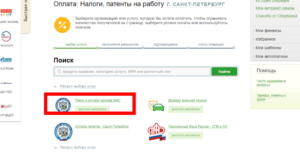
- В открывшемся разделе, перейдите в пункт «ФНС» и откройте там раздел «Поиск и оплата ФНС».
Федеральная налоговая служба
- Выберите пункт «По индексу документа».
- После этого откроется окно оплаты, в котором необходимо выбрать тип, оплачиваемого налога (например, имущественный), а также способ, которым собираетесь заплатить (выбирается банковский счёт или банковская карта пользователя).
- Введите индекс документа (указан в квитанции для уплаты) и нажмите кнопку «Продолжить».
- Если введённый индекс будет правильным, то откроется новая страница, на которой будет отображена готовая квитанция со всеми проставленными данными. При необходимости, налогоплательщик может изменить размер оплаты.
- Теперь остаётся только подтвердить проведение платежа с помощью ввода подтверждающего кода, который придёт в SMS-сообщении на телефон, привязанный к аккаунту в системе.
- При успешной оплате, на квитанции будет проставлена синяя печать «Исполнено».
Погашение задолженности
Оплата по задолженности ИНН:
- Авторизуйтесь в системе.
- Выполните вход в раздел «Платежи».
- Далее перейдите в «Федеральная налоговая служба».
- После чего выберите способ поиска.
- Введите требуемые параметры, после чего сервис самостоятельно найдёт все неоплаченные налоги на имущество.
- Выберите долг, который необходимо оплатить.
- Укажите требуемую информацию.
- Подтвердите проведение платежа с помощью ввода подтверждающего кода из SMS-сообщения.
- После проведения всех вышеперечисленных действий, на квитанции будет отображена синяя печать «Исполнено».
- Далее можете перейти в тот же раздел и оплатить оставшиеся долги, если таковые имеются.
Создание шаблона
Для того чтобы каждый раз при повторной оплате налогов не выполнять все вышеперечисленные действия, можно по окончанию операции нажать кнопку «Сохранить как шаблон». Таким образом, в будущем, при необходимости провести подобный платёж за квартиру, можно выбрать шаблон, проставить сумму платежа и подтвердить операцию.
Как зарегистрироваться в системе Сбербанк Онлайн
Важно! Прежде всего, необходимо знать о том, что пройти регистрацию в представленной системе могут только клиенты Сбербанка, имеющие в наличии банковскую карту, выпущенную данной организацией.
Так что, если вы собираетесь погасить налоги через указанный сервис, то необходимо для начала оформить банковскую карту. Сделать это можно в любом отделении банка, либо оставить онлайн заявку на сайте sberbank.ru. При наличии банковской карты можно будет пройти регистрацию.
Пошаговая инструкция:
- Перейдите на сайт sberbank.ru.
- Нажмите на кнопку «Сбербанк Онлайн».
Регистрация в Сбербанк Онлайн
- На открывшейся странице нажмите кнопку «Регистрация».
- Далее необходимо указать номер банковской карты в соответствующем поле. После этого нажмите кнопку «Продолжить».
Поэтапный процесс в регистрации
- На следующем этапе необходимо подтвердить регистрацию с помощью ввода кода, который придёт в SMS-сообщении на телефон, привязанный к банковской карте.
- После подтверждения останется лишь указать логин и пароль.
Используя инструкции, указанные в статье вы сможете легко оплатить все налоги, не выходя из дома. Главное, не забывайте платить вовремя во избежание различных проблем
Как заплатить налог на имущество физических лиц 2018 через Сбербанк Онлайн
Если у вас в собственности есть квартира, дом, комната или другие недвижимые объекты, то по закону (Налоговой кодекс РФ, глава 32), вы обязаны оплатить государству налог на имущество за свое право владения.
Его обязаны платить все физические лица, которые в документах указаны как собственники. Сумма налога варьируется в зависимости от объекта недвижимости и составляет не менее 0,1% от его стоимости.
В этой статье я расскажу вам как оплатить налог на недвижимость через Сбербанк Онлайн.
Как узнать сколько платить
Прежде чем узнать, как заплатить налог на имущество физических лиц через Сбербанк Онлайн, нужно получить реквизиты платежа и рассчитать сумму налогов.
В отличие от юридических лиц, которым нужно знать размер налоговой базы, действующую процентную ставку, учитывать льготы и многие другие вещи, физические лица просто получают квитанцию, в которой указана сумма для оплаты.
Все расчеты производит налоговая инспекция, а уведомления рассылаются собственникам имущества не позднее чем за месяц до крайнего срока уплаты — 1 декабря текущего года согласно статье 52 Налогового кодекса.
Если 1 декабря выпадает на выходной день, то крайний срок уплаты переносится на следующий рабочий день, в 2018 году это будет 3 декабря. Таким образом, налог необходимо уплатить до 3 декабря.
Уведомления и квитанцию об оплате налоговая высылает двумя способами:
1 Заказными письмами по почте.
2 Через личный кабинет налогоплательщика на сайте ФНС.
Отсутствие письма на почте не означает, что вы ничего не должны государству.
Поэтому если письмо не дошло по каким-то причинам, то лучше самостоятельно посетить налоговую и взять там реквизиты для оплаты, либо проверьте свой личный кабинет налогоплательщика на сайте налоговой службы – если он имеется, то по умолчанию именно туда в первую очередь приходят квитанции для оплаты. В квитанции находятся все необходимые для платежа реквизиты – именно их нужно будет указать при совершении платежа.
Примечание: Для получения доступа в личный кабинет налогоплательщика предварительно необходимо посетить отделение любой налоговой службы в любом регионе с паспортом и ИНН. Там вам выдадут логин и пароль. Просто так зайти на сайт и самостоятельно зарегистрироваться не получиться.
Варианты оплаты налога на имущество физ. лиц через Сбербанк Онлайн
Клиенты Сбербанка могут выбрать один из нескольких вариантов оплаты налога на имущество:
- Сбербанк Онлайн;
- Мобильное приложение Сбербанка;
- Банкоматы и платежные терминалы Сбербанка;
- Офисы Сбербанка;
- сайт ГосУслуг;
- сайт ФНС.
Самый простой и удобный способ – воспользоваться сервисами Сбербанк Онлайн, так как для этого вам даже не придется выходить из дома, в отличие от посещения офиса или поиска банкомата.
Сбербанк Онлайн – это платформа, с помощью которой вы можете совершать любые операции со своими счетами и картами, в том числе оплачивать налоговые взносы в режиме онлайн.
Данная функция Сбербанка упрощает процедуру погашения задолженностей и экономит время, доступ к ней имеют все держатели платежных карт.
Прежде чем мы перейдем к самой инструкции хочу рассказать о том, что существует четыре варианта оплаты налога через Сбербанк Онлайн:
1 По индексу документа;
2 Поиск и оплата просроченных налогов по ИНН;
3 По произвольным реквизитам;
4 Оплата по QR или штрихкоду.
Далее в инструкции мы будем оплачивать по Индексу документа. Он доступен как через сайт, так и через мобильное приложение. Второй вариант по ИНН используют только в случае, если вы не успели оплатить до 1 декабря, то есть оплачивается просроченный налог.Третий вариант менее удобный чем первый, так как придется вбивать больше данных, он подойдет тем, у кого нет индекса документа. И, наконец, четвертый вариант доступен только обладателям смартфонов с установленным мобильным приложением Сбербанк Онлайн.
Это удобный вариант, так как там не нужно забивать реквизиты, достаточно навести камеру на штрихкод.
Давайте рассмотрим каждый вариант более детально:
Оплата через сайт Сбербанк Онлайн по индексу документа
Клиентам, имеющим доступ в личный кабинет Сбербанк Онлайн, достаточно выполнить несколько шагов:
1 Перейдите на сайт Сбербанк Онлайн и войдите в личный кабинет, указав логин и пароль. Далее на ваш телефон придет специальный защитный код, который также необходимо ввести для подтверждения входа.
2 На главной странице выбрать раздел «Платежи и переводы».
3 В разделе «Налоги, штрафы, пошлины, бюджетные платежи», выбрать подраздел «Налоги, патенты на работу».
4 Кликнуть по пункту «Поиск и оплата налогов ФНС».
5 Из предложенного списка выберите пункт «Оплата налогов по индексу документа»:
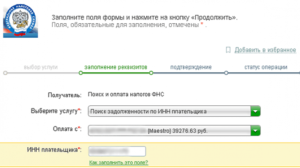
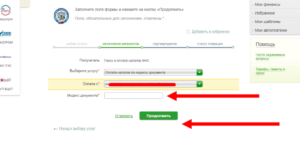
6 Укажите карту/счет, с которой будет произведена оплата и заполните поле «Индекс документа».
В поле «Индекс документа» следует ввести 20-тизначное число, указанное в квитанции из налоговой:
7 После нажатия кнопки «Продолжить» перед вами предстанет форма со всеми платежными данными, найденными системой по индексу вашего документа. Внимательно проверьте ее и нажмите «Продолжить».
8 Снова появится окно с реквизитами, но в этот раз в конце списка будет проставлена налоговая сумма – она также формируется автоматически, исходя из введенных вами данных. Нажмите «Продолжить» и перейдите к подтверждению операции.
9 Еще одно окно с вашими данными, но теперь в нижней части экрана будет расположена кнопка «Подтвердить по смс». Проверьте выведенную на экран информацию в последний раз и нажмите на кнопку.10 Проверьте телефон – на номер, привязанный к Сбербанк Онлайн, придет смс-код подтверждения. Его необходимо ввести в появившееся внизу экрана окошко, не позднее чем через 300 секунд после получения.
11 Через несколько секунд появится окно со статусом оказанной услуги. Вы можете сохранить чек об оплате или сразу распечатать его (при наличии принтера, разумеется).
Платеж учитывается ФНС в течение 10 рабочих дней (пени за данный период не начисляются). Это значит, что вы можете заплатить налог без штрафов в любой момент до 1 декабря, вне зависимости от того, сколько времени банк будет обрабатывать платеж.
Оплатить налог на имущество через приложение Сбербанк Онлайн удобно в мобильном приложении банка. Это можно сделать в любом месте, где ловит мобильный Интернет или есть Wi-Fi доступ. Пошаговая инструкция схожа с предыдущей:
1 Необходимо авторизоваться в системе введя пятизначный код, устанавливаемый вами при регистрации в мобильном приложении.
2 После загрузки приложения выбрать в нижней части экрана раздел «Платежи».
3 Найти подпункт «Платежи» и выбрать строку с названием «Налоги, штрафы, пошлины и бюджетные платежи».
4 Далее следует перейти во вкладку «Налоги, патенты на работу».
5 Выбрать из списка пункт «Поиск и оплата налогов ФНС».
6 Далее откроется список с вариантами оплаты налогов – для юр. лиц, оплата по индексу документа, по ИНН, поиск просроченных налогов и оплата по произвольным реквизитам.7 Выбираете по индексу документа и далее вводите данные из квитанции, которую вам прислала налоговая служба. Все остальные шаги в точности соответствую инструкции по оплате через сайт Сбербанк Онлайн (см. с шестого шага).
По ИНН
Обратите внимание, данный способ подходит для оплаты только если у вас имеется уже просроченная задолженность. Для оплаты налогов до 1 декабря этот вариант не подходит.
1 Выбрать из выпадающего списка «Поиск просроченных налогов по ИНН». Выбрать карту для списания и ввести в поле свой ИНН.
2 Если неоплаченная задолженность имеется, то вас перекинет в форму с реквизитами, аналогичную описанной выше. Если у вас нет просроченной задолженности, система выдаст следующее уведомление:
По произвольным реквизитам
1 Выберите услугу из списка «Оплата по произвольным реквизитам». Появится поле с выбором карты для оплаты и несколько полей для заполнения реквизитов – БИК, номер счета, КБК и ИНН получателя. Все эти данные вы можете найти в налоговом извещении. После ввода реквизитов нажмите кнопку продолжения операции.
2 Введите остальные данные для перечисления (ОКТМО, налоговый период, ИНН плательщика), выберите опции платежа (основание платежа и статус плательщика). Нажмите кнопку «Продолжить».
3 Перепроверьте правильность заполненной формы и суммы выплат, подтвердите операцию соответствующей кнопкой.
Все современные квитанции ФНС содержат специальный QR-код (штрихкод), который значительно облегчает процесс заполнения реквизитов. Чтобы использовать QR, потребуется работающая камера в мобильном телефоне и установленное приложение Сбербанк Онлайн для Android или iPhone.
1 После авторизации в приложении заходим в раздел «Платежи».
2 Ищем в списке пункт «Оплата по QR или штрихкоду».
3 Откроется окно захвата изображения, с просьбой навести камеру на QR или штрихкод. На квитанции он расположен в левом верхнем углу – наведите на него камеру так, чтобы код полностью помещался на экране. Если все выполнено правильно, телефон выдаст уведомление об успешном распознавании кода.
Все реквизиты будут заполнены автоматически – вам останется только выбрать счет, с которого будет списан налог и подтвердить операцию.
Как заплатить налог через Сбербанк Онлайн
Сбербанк Онлайн – это личный кабинет от одноименного банка, при помощи которого можно совершать множество различных платежей, оформлять кредиты, открывать депозиты и многое другое. Одна из полезных функций, доступная абсолютно любому клиенту, это оплата налогов. Рассмотрим, как именно можно заплатить налоги, что нужно знать, какие действия совершать и так далее.
Что нужно знать перед оплатой
Чтобы заплатить налог через Сбербанк Онлайн, первым делом нужно иметь всю необходимую информацию. В данном случае к таковой можно отнести следующие данные:
- Логин и пароль для входа в личный кабинет. Каждый клиент Сбербанка получает доступ к этому сервису, но не все в нем регистрируются. Если это не было сделано ранее, то сейчас самое время зарегистрироваться. Это бесплатно. В противном случае воспользоваться его возможностями не получится.
- Название организации-получателя налога. Эта информация нужна для того, чтобы найти нужные данные в личном кабинете. Это не обязательно, так как можно платить по произвольным реквизитам, но лучше, проще, быстрее и надежнее – выбрать организацию среди существующих.
- Реквизиты получателя платежа. Очень важная и критически необходимая для оплаты информация. Без этих данных заплатить не получится или, что еще хуже, деньги будут отправлены не туда, куда нужно.
- Сумма налога. Вполне логично, что это нужно знать, чтобы указать соответствующую цифру в платеже.
- Данные того лица, за которое совершается оплата. Актуально только в том случае, если владелец счета, с которого будет совершаться оплата, не является плательщиком данного налога (оплата производится вместо другого лица).
Рекомендуется очень внимательно изучать и проверять реквизиты. Любая ошибка и платеж может не пройти или будет направлен не тому получателю. Прежде чем подтвердить оплату нужно еще раз убедиться, что все цифры введены правильно.
Пошаговая инструкция
Несмотря на то, что платить налоги через Сбербанк Онлайн достаточно просто, у многих клиентов возникают проблемы. Особенно это актуально относительно тех лиц, которые не часто совершают онлайн-платежи или в принципе не очень хорошо умеют пользоваться интернетом. Рассмотрим пошагово, что и как нужно делать.
Авторизация и выбор платежа
Первый шаг – это вход в систему и выбор платежа. Для этого необходимо:
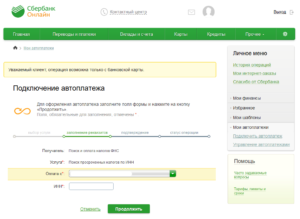
- Открыть страницу авторизации Сбербанк Онлайн. Выглядит она так:
- Ввести логин и пароль пользователя, которые были получены при регистрации в сервисе.
- Откроется новое окно, в котором нужно ввести подтверждающий код. СМС сообщение с этой информацией придет на телефон пользователя.
- Перейти в раздел «Переводы и платежи».
- Найти нужную организацию, которая будет выступать в качестве получателя перевода. Совершить поиск можно несколькими разными способами.
Выбор способа поиска налога на оплату
Чтобы оплатить налоги через Сбербанк Онлайн, сначала нужно найти получателя средств. После того, как клиент зашел в личный кабинет и перешел в раздел «Переводы и платежи», он может поискать нужную организацию.
- Выбрать раздел «Налоги…».
- Выбрать направление, к которому относится данный налог.
- Из предложенного списка выбрать нужную организацию.
Далее можно будет вводить данные и совершать платеж. Как вариант, если не хочется лично искать нужного получателя платежа, просматривая все доступные варианты, всегда можно воспользоваться строкой поиска. Она представлена выше доступных клиенту вариантов. Тут достаточно ввести название, расчетный счет или ИНН получателя.
Оплата налогов по индексу документа
Чтобы оплатить налоговое уведомление через Сбербанк Онлайн, обычно достаточно просто индекса. Он есть у каждого такого документа (в верхней части уведомления).
Указанный индекс вводится в строку поиска, которая была показана выше. Далее система находит нужную организацию и, что немаловажно, автоматически подтягивает все данные платежа.
Останется лишь проверить информацию и подтвердить факт оплаты. Это также делается посредством СМС-уведомления.
Оплата налогов по произвольным реквизитам
Также можно оплатить налоги через Сбербанк Онлайн по произвольным реквизитам. Для этого нужно зайти в систему и перейти в раздел «Переводы и платежи». Далее, среди предложенных вариантов нужно будет выбрать пункт «Перевод организации».
Откроется окно, в котором нужно ввести реквизиты из уведомления. Так как в этой ситуации ничего не подтягивается самостоятельно, настоятельно рекомендуется проверять буквально каждую цифру, чтобы не возникли ненужные проблемы.
Подтверждение перевода
После ввода или нахождения всех данных, нужно указать сумму платежа и подтвердить факт оплаты. Как было сказано выше, это также делается при помощи СМС уведомления. Введя код, клиент соглашается с отправкой средств.
Оплата налога по QR-коду или штрихкоду
Есть и более простой способ оплаты налогов, но для этого понадобится не только иметь доступ к личному кабинету Сбербанк Онлайн, но и скачать одноименное приложение на смартфон. Инструкция:
- Найти приложение и скачать его. Проще всего это сделать на официальном сайте Сбербанка, в нижней части страницы.
- Установить приложение и авторизоваться в нем, используя те же данные, которые применяются для входа в личный кабинет.
- Перейти в раздел «Платежи».
- Выбрать пункт «Оплата по QR коду».
- Навести камеру телефона на соответствующий код, расположенный на уведомлении из налоговой.
- Система сама подтянет все необходимые данные, останется только подтвердить операцию.
Если у клиента нет квитанции (утеряна, уничтожена или просто не получена), то сначала нужно убедиться в том, что необходимость платить налог действительно существует. Сделать это можно на сайте налоговой службы РФ. Для этого достаточно просто ввести свой ИНН.
После ввода будут показаны все налоги, которые требуется оплатить данному гражданину РФ. После этого выбираем нужный и просматриваем реквизиты. Именно их потребуется вводить в Сбербанк Онлайн для совершения платежа.
Можно ли заплатить налог за другого человека через Сбербанк Онлайн?
Да, можно. Фактически, любой человек может заплатить за любое другое физическое лицо налоги, если имеет на руках всю необходимую информацию. Разумеется, делать это нужно лишь в тех случаях, когда по-другому совершить платеж невозможно.
Несмотря на наличие такой возможности, рекомендуется все равно платить все свои налоги самостоятельно. Также нужно помнить, что заплатить налоги за какую-то фирму физическое лицо не сможет. Зато может оплатить налоги индивидуального предпринимателя.
Общий принцип тут будет идентичен указанному выше, однако вместо своих данных нужно будет вводить данные лица, вместо которого совершается платеж.
Если оплачивать через QR-коды или другим образом, который не предполагает ручного ввода информации, то все, что нужно, будет «подтягиваться» автоматически.
Никаких ограничений, комиссий и других платежей в такой ситуации не предусмотрено. Любая оплата налогов производится строго бесплатно. Это обязательное условие.
Если по какой-то причине с клиента списалась сумма свыше положенной по уведомлению, необходимо немедленно обращаться в службу поддержки и требовать возврата средств.
Подобное практически не случается, однако система в редких случаях может не распознать платеж как налог, из-за чего и возникает такая проблема.
Оплатил налоги через Сбербанк Онлайн, а задолженность осталась, что делать
Первым делом нужно проверить время отображения факта оплаты. Несмотря на тот факт, что Сбербанк перечисляет деньги в тот же момент, когда совершается платеж, налоговая служба проверяет зачисления и обновляет информацию на сайте далеко не сразу.
В лучшем случае данные будут изменены примерно через 5 дней. На практике же обновление производится примерно раз в 10 дней. В отдельных случаях задержка может составлять 2-3 недели.
Если все сроки уже прошли, то нужно проверить следующее:
- Реквизиты, по которым совершался платеж. Ошибка в любой цифре может привести к подобному результату. Чаще всего платеж в такой ситуации или вообще не совершается, или мгновенно возвращается. Однако иногда он может «зависать» на каких-то внутренних счетах банка или налоговой. Эти деньги вернут в любом случае, однако может потребоваться больше времени.
- Проверить данные плательщика (или лица, от которого совершалась оплата). Тут тоже есть вероятность ошибки.
- Уточнить сумму платежа.
Обращение в службу поддержки
В том случае, если с реквизитами и остальными данными все в порядке, срок возможного зачисления уже давно прошел, но данные не обновились (за клиентом банка все равно числятся долги по налогам) необходимо:
- Звонить в службу поддержки Сбербанка и уточнять состояние платежа. Если там сообщат, что платеж прошел штатно и никаких проблем с ним не было, то переходим ко второму шагу.
- Звонить в налоговую и сообщать о том, что платеж был произведен такого-то числа в такой-то сумме. Нужно требовать объяснений тому, что налог был оплачен, но на сайте информация все еще старая. Иногда они действительно могут просто забыть обновить данные. В том же случае, если в налоговой заявят, что деньги они не получали, переходим к третьему шагу.
- Опять звоним в службу поддержки Сбербанка и ссылаясь на информацию от налоговой, требуем документального подтверждения того факта, что платеж совершался.
- С полученным документом направляемся в налоговую и просим еще раз уточнить судьбу этого платежа, так как Сбербанк продолжает настаивать на том, что деньги были перечислены.
Все вышеописанное может занять достаточно много времени, однако в конечном итоге сумма будет найдена. Всегда следует помнить, что деньги не могут исчезнуть в неизвестном направлении.
Их следы будут найдены так или иначе. И если ошибка была на стороне налоговой или банка, то вся сумма будет возвращена в полном объеме.
А вот если клиент действительно допустил ошибку, то исправить ее после зачисления на другой счет будет очень трудно.
Как оплатить налог на имущество через Сбербанк онлайн
К концу года владельцам земельных участков, автомобилей, собственникам жилых домов, квартир и прочего движимого и недвижимого имущества приходит налоговое уведомление с напоминанием оплатить задолженность в срок до начала декабря.
Многие из нас забывают об этом или откладывают на последний момент. В связи с этим, когда сроки поджимают, у каждого возникает вопрос как быстро оплатить налоги через Сбербанк Онлайн. Можно ли заплатить налог в приложении Сбербанк Онлайн.
Как оплатить налог через банкомат Сбербнка.
Согласно современному законодательству уведомление может и не приходить.
Граждане должны сами позаботиться об оплате налогов, причём, если в налоговом органе отсутствует информация о вашем имуществе, следует уведомить налоговую инспекцию об изменениях.
В круговороте ежедневных дел мы забываем об этом, но угроза санкциями в случае просрочки заставляет искать пути наиболее быстрого способа оплаты с минимальными затратами времени.
Многие из нас не получают бумажное уведомление, кто-то привык мониторить электронную почту и Личный кабинет физического лица на сайте налоговой службы. Предпочтительнее конечно пользоваться электронными услугами, которые предоставляет Личный кабинет. Там можно подробно изучить информацию по начисленному налогу, разобраться верно ли посчитана сумма.
Все ли налогооблагаемое имущество принадлежит Вам, верно ли указана доля собственности и тд. Если обнаружено несоответствие, можно подать заявление на перерасчет в электронном виде, не придётся никуда идти и стоять в очередях.Если же все указано верно, система предлагает оплатить задолженность с помощью банковской карты, при выборе соответствующего пункта переадресует на страницу оплаты.
Если вам не пришло бумажное уведомление с квитанцией, Вы можете распечатать квитанцию и пойти оплатить в банк традиционным способом. Многие привыкли оплачивать бумажные квитанции в банке, но большинство стремится экономить своё время. Благо современные интернет-технологии все больше нам в этом помогают.
Как заплатить налоги через Сбербанк Онлайн — пошаговая инструкция
Оплатить налог можно в системе Сбербанк Онлайн. Для многих этот вариант наиболее удобен.
Зайти в личный кабинет Перейти во вкладку Переводы и Платежи.
Затем выбрать пункт «Налоги, Штрафы, Пошлины, Бюджетные платежи», необходимый вариант из перечня. Если в одной квитанции объединены сразу несколько объектов имущества проще выбрать пункт Налоги. Система загрузит следующую страницу.
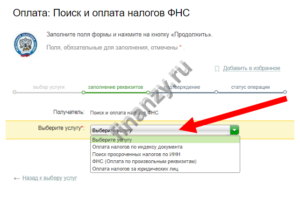
Выбираем пункт Поиск и оплата налогов ФНС, загружается страница, где следует выбрать услугу, открываем выпадающий список и ищем пункт «Оплата налогов по индексу документа» (указан в налоговом уведомлении или в квитанции.
Вводим этот длинный номер в поле, когда система найдет по индексу вашу квитанцию, самостоятельно подставит нужные реквизиты.
Самый простой способ найти нужного получателя платежа и не ошибиться с вводом реквизитов это поиск по индексу документа (налогового уведомления). Как только будет указан идентификатор система подставит все остальные реквизиты, плательщику останется только проверить данные и подтвердить оплату. Зачислен платеж будет в течение 10 рабочих дней.
Как оплатить налоги в приложении Сбербанк Онлайн
Для пользователей мобильных приложений самым простым способом оплаты налоговой задолженности является сканирование QR-кода или штрих кода. Он присутствует на каждом извещении, будь оно получено по почте или распечатано из личного кабинета физического лица на сайте ФНС.
QR-код можно даже отсканировать смартфоном с экрана монитора, если уведомление есть только в электронном виде. Наводите камеру на код ждёте несколько секунд и система определяет реквизиты платежа, подтверждаем оплату и можем если необходимо сохранить или распечатать чек платежа. Платежи хранятся в истории.
Если вы оплачивали налог на автомобиль, не распечатали чек и вдруг понадобилось подтверждение платежа, можно найти чек в системе.
Итак, заходим в приложение Сбербанк Онлайн, выбираем пункт «Платежи и переводы»
Уже на этом этапе можно выбрать вариант «Оплата по QR или штрихкоду» и не мучиться в поисках нужного типа платежа.Далее нажать кнопку «Оплатить по QR-коду. Затем навести камеру смартфона на код на квитанции, как только код будет считан, система подставит все реквизиты и сумму. Вам останется только следовать шагам нажимая кнопку «Подтвердить». В самом конце будет предложено сохранить или распечатать чек.
Если пытаетесь найти адресата платежа через меню Платежи, то необходимо перейти в пункт «Налоги, Штрафы, Пошлины, Бюджетные платежи».
Затем выбираем Налоги.
И самый удобный вариант поиска реквизитов для оплаты налоговой задолженности физических лиц это вариант по индексу документа.
Система опять предложит выбор отсканировать QR или штрихкод, также можете ввести индекс документа (он указывается на каждой квитанции и налоговом уведомлении).
Нажимаем Продолжить, проверяем всю появившуюся информацию и потверждаем платеж. При необходимости сохраняем чек.
Как оплатить налог через банкомат Сбербанка
Оплата данным способом доступна и через банкомат, только не все банкоматы поддерживают такую технологию, но в большинстве крупных городов конечно есть эта возможность. Приложите к считывателю на банкомате изображение QR-кода или штрих кода, даже с экрана телефона получится считать данные. Следуйте инструкции банкомата, затруднений не должно возникнуть.
Если находитесь в офисе Сбербанка, попросите помощи у консультанта. В устройствах самообслуживания старого типа без поддержки технолгии считывания кодов, можно оплатить налог традиционным способом через поиск по ИНН, или индексу документа из квитанции. В стандартном меню банкоматов и терминалов выбрать пункт Платежи и переводы, далее следовать инструкциям на экране.
Также по QR-коду можно оплачивать например услуги ЖКХ.
Порой оплатить налоги можно забыть, и внезапно вспомнить в момент, когда совсем нет возможности пойти в банк и найти время на ожидание очереди. Или же в выходной день, когда отделения не работают. Тогда оплата банковской картой с помощью технологий удалённого обслуживания спасёт от просрочки и штрафа в виде пенни.
Оплатить налоги через Сбербанк: способы, комиссия, сроки
Использование современных систем интернет-банкинга дает клиенту возможность не только управлять лицевыми и карточными счетами, но значительно сэкономить время на выполнение различных транзакций.
Нет необходимости ожидать прихода платежных уведомлений, чтобы заплатить коммуналку или налог на имущество — через Сбербанк Онлайн пользователь может совершать данные платежи в удобное время без угрозы просрочек.
Рассмотрим способы как заплатить налоги и другие платежи в сбербанке онлайн.
Способы уплаты пошлины без квитанции
Несвоевременная отправка и почтовая доставка физическим лицам квитанций об уплате имущественных и транспортных налогов нередко становятся причиной задержки платежей, и, как следствие, начисления пени и штрафа за просрочку. Отсутствие платежного документа не освобождает налогоплательщика от выполнения законных обязанностей, в то же время, есть несколько вариантов уплаты обязательных налогов физлиц и без квитанции:
- взяв за основу прошлогодние суммы, самостоятельно просчитать размер платежа и заплатить налог банковской карточкой через терминал или банкомат;
- узнать задолженность на сайте ФНС и погасить налог через Сбербанк Онлайн (веб-версия или мобильное приложение);
- на основе актуальных данных ФНС погасить задолженность можно и в «Личном кабинете» на портале «Госуслуги» (функционал доступен лишь для зарегистрированных пользователей);
- сформировать и распечатать платежку непосредственно на интернет-ресурсе ФНС, после чего — заплатить пошлину наличными в кассе банковского отделения;
- если же выход в интернет отсутствует, плательщик может сделать запрос на дубликат квитанции в территориальном налоговом органе и уплатить ее одним из удобных способов.
Важно!
Представленные варианты оплаты налогов доступны для реализации отчислений, производимых исключительно физическими лицами, и не касаются издержек, оплачиваемых юридическими лицами, в том числе и работодателями.
Оплата госпошлины через Сбербанк Онлайн по ИНН: пошаговая инструкция
Опция поиска налогов по ИНН физического лица доступна каждому плательщику, который прошел авторизацию в Личном кабинете Сбербанк Онлайн. Алгоритм работы здесь выглядит следующим образом:
- После входа в учетную запись в главном меню системы следует выбрать раздел «Переводы и платежи», и далее — перейти по активной кнопке «ФНС» (Федеральная налоговая служба).
- В открывшемся окне нужно выбрать кнопку «Поиск долга по ИНН» и ввести значение персональных данных в предлагаемое поле.
- Выбрать счет, с которого будет совершена транзакция для уплаты налога и проверить правильность всех данных.
- Подтвердить платеж путем ввода кода, отправленного на телефон плательщика в виде sms-сообщения.
- Подтверждением успешной транзакции будет появление на экране квитанции с соответствующей отметкой, которую можно сохранить или распечатать.
Справка!
Для удобства осуществления регулярных платежей в системе Сбербанк Онлайн имеется опция оплаты по шаблонам — сохранив нужные реквизиты и назначение, налогоплательщик может минимизировать время на совершение финансовых транзакций.
Как оплатить налоги через банкоматы и терминалы Сбербанка
При помощи автоматизированных устройств есть возможность уплачивать налоговые задолженности, как наличными средствами, так и безналичным переводом. Для того, чтобы заплатить пошлину деньгами на карточке через банкомат Сбербанка, нужно:
- Вставить карточку и ввести пин-код для получения доступа к меню.
- Найти и открыть раздел «Платежи в округе».
- Среди отобразившихся способов совершения платежей следует перейти в раздел «Выплата по свободным атрибутам».
- В предложенных полях следует ввести необходимые сведения для оплаты по УИН в соответствии с реквизитами квитанции, распечатанной с сайта ФНС.
- Проверить их правильность и нажать кнопку «Оплата».
Посредством терминала по аналогичной схеме можно уплатить госпошлину сразу несколькими способами:
- переводом безналичных средств с карты сбербанка;
- «бумажными» деньгами, внесенными в купюроприемник;
- совершить оплату по штрих-коду распечатанной платежки: сканер устройства считает закодированные данные и откроет соответствующие сведения на экране.
Погасить долг на сайте ФНС
Заплатить за машину или недвижимость физлица могут на сайте ФНС. Владельцам учетных записей здесь доступны все актуальные данные, касающиеся налоговых выплат. Алгоритм работы здесь заключается в простых поэтапных действиях:
- Авторизоваться в Личном кабинете — на экране отобразится сумма, подлежащая к уплате.
- Открыть активную кнопку суммы и перейти на страницу «Оплата/Задолженность».
- Открыть окно «Оплата»: здесь пользователю будет предложено оплатить задолженность, и далее — перейти в стандартное платежное окно Сбербанк Онлайн, или же сохранить и распечатать платежный документ для последующей оплаты где-либо.
Оплата через смартфон в приложении!
По QR-коду на распечатанной квитанции налоговый долг может быть оплачен в два клика через мобильное приложение Сбербанк Онлайн. Считав данные, система заполнит соответствующие поля в автоматическом режиме.
Через портал Госуслуги
На портале госуслуг можно легко оплатить налоги и другие платежи. Для этого нужно:
- Авторизоваться в личном кабинете по адресу Gosuslugi.ru и открыть раздел «Налоги и финансы» в «Каталоге услуг».
- В открывшемся окне выбрать пункт «Налоговая задолженность» — после верификации персональных данных система актуализирует налоговую информацию по всем объектам.
- Рядом с отобразившимся суммарным значением будет активна кнопка «Оплата», после чего пользователю будет предложено перейти на страницу Сбербанка.
Также оплатить налоги можно зная 20-значный код УИН.
Какой процент комиссии берет Сбербанк
Оплачивая налоги через Сбербанк Онлайн, кассы в отделениях, терминалы и банкоматы, плательщики могут избежать необходимости уплаты комиссионных издержек за отчисления имущественной пошлины. Комиссия также не взимается при погашении долга через сайт ФНС и портал Госуслуги.
Установленные тарифы в Юго-западном банке Сбербанка
Важно! Российские коммерческие банки и терминалы платежных систем осуществляют комиссионный сбор, согласно установленным тарифам.
Что делать, если налог уплачен, а задолженность не исчезает
Совершение налоговой транзакции не подтверждает тот факт, что денежные средства поступают на нужный счет моментально: после даты перевода может пройти от 10 до 14 дней до того, как платеж поступит в бюджет. Дополнительно может потребоваться еще 14 дней на обработку платежа непосредственно службами ФНС. По этой причине иногда полезно оплачивать налоги, пени, штрафы в большем размере.
Если же по истечении месяца налоговая задолженность не исчезает, плательщик должен обратиться в Сбербанк, позвонив на номер горячей линии и проверив сведения по фамилии и ИНН. Если транзакция прошла и деньги были списаны, следует обратиться с квитанцией в территориальное представительство ФНС — при наличии подтверждающего документа ошибка будет исправлена в течение нескольких дней.
Полезная информация:
>