
Виртуальная карта для Apple Pay
Содержание
Apple Pay: дисконтные карты в вашем iPhone
Надоело носить раздутую визитницу, до отказа заполненную скидочными картами разных магазинов? Вечно не оказывается под рукой нужных? Загрузите их в свой iPhone и используйте в Apple Pay дисконтные карты точно так же, как их обычные пластиковые варианты! Освойте, как добавить карту в ваш виртуальный wallet, и получайте скидку, просто прикладывая телефон к сканеру (считывателю)!
Что такое Apple Wallet
Apple Wallet (старое название – Passbook) – это виртуальный бумажник, хранилище номеров банковских, скидочных карт, билетов в кино или на поезд, самолёт, автобус и пр. прямо у вас в телефоне. В России официально запущен в октябре 2016, после двухлетней «обкатки» в США (хотя ушлые пользователи, меняя IP на британский, пользовались пассбуком гораздо раньше).
Требования:
- смартфон iPhone 6 и выше;
- touchID (идентификация владельца по отпечатку пальца) или FaceID (для iPhone X).
Также возможен запуск через:
- планшет iPad;
- плеер iPodTouch;
- «умные часы» iWatch.
Количество карточек: от 8 (на старых моделях) до 12 (на новых).
Какие карты поддерживаются
За четыре года существования программы накопилось великое множество компаний, которые предоставляют в Apple виртуальные аналоги реальных карточек. Это крупные сети с большим именем и филиалами в нескольких странах (Ашан, Ikea, McDonald’s, Starbucks), хотя попадаются и довольно молодые компании местного значения (Перекрёсток, ВкусоМания, ТелеМакс, Street beat и пр.).
Вот некоторые варианты, которые можно использовать в России:
- BP (заправки)
- Leap (спортивная одежда)
- Lego
- Nike
- Re:Store (распространитель эппла)
- Samsung
- Slow subs
- Sony
- Ural Airlines
- АВТОДОР-Платные дороги
- Адамас (ювелирные украшения)
- Альфа-страхование
- Магнит
- М-видео
- Медиамаркт
- РОЛЬФ Премиум (BMW-центр)
- Связной
- Снежная королева
- СпортМастер и прочие, и прочие, и прочие.
Не знаете можно ли загрузить скидочную карту в iPhone? Спросите у продавца за кассой – он обязан знать, есть ли у неё виртуальные аналоги
Как добавить карту
Уже существуют ресурсы, накопившие большую базу популярных карт. Это passsource.com (если на пластике нет штрих-кода) и osmicards.com (для самых разных), а также приложение FidMe. Пользоваться ими просто: выбираете компанию из списка, вводите номер – виртуальная карта готова. Файлы с расширением .pkpass можно передать:
- через приложения Apple: «Почта», «Сообщения»;
- через AirDrop (локальная сеть для Mac- и Apple-устройств, беспроводная – на основе BlueTooth или WiFi);
- с Mac-устройства.
Можно провести процедуру самостоятельно:
- через специальные приложения – одним нажатием;
- сканированием штрих-кода;
- если расплачиваетесь в сети, которая поддерживает Apple Pay, приложение само предложит добавить соответствующую дисконтную карту.
Алгоритм пополнения Apple Wallet:
- Запустите приложение Wallet.
- Нажмите на синий плюс («Добавить карту»).
- Затем сфотографируйте или введите вручную цифры.
- Нажмите «Далее».
- Готово!
На планшете процесс происходит аналогично, только само приложение находится в «Настройках».
Если приложение выдаёт ответ: «Этот код не относится ни к одной карте» или что-то на него похожее, то воспользоваться приложением не получится – производитель не рассчитывал на виртуальное использование карточки через айфон.
Чтобы воспользоваться приложением через «умные часы» (и чтобы они работали независимо от смартфона):
- Запустите приложение Watch на iPhone.
- Щёлкните пункт «Мои часы».
- Перейдите в «Wallet и Apple Pay».
- Выберите из списка карт, которые вы уже добавили в iPhone, по нужной.
- Щёлкните «Добавить».
Или же нажмите «Добавить новую карту» и делайте всё, как будут показывать появляющиеся инструкции.
Перед добавлением обязательно включите TouchID или FaceID. Если его отключить или убрать пароль, информация обо всех карточках немедленно сотрётся из памяти телефона, чтобы не попала в руки злоумышленникам. Для iWatch обязательно распознавание запястья или хотя бы пароль, иначе никакие данные не сохранятся.
Настройка
Приложении Apple Wallet позволяет смотреть историю использования карточек, проверять баланс и скидку по дисконту, получать уведомления об акциях и пр. Его даже можно заблокировать дистанционно – если телефон потерялся или украден, так что информация о ваших картах будет в полнейшей безопасности – гарантированно.
Доступ к основным возможностям через меню. Доступны следующие действия:
- удаление;
- автоматический выбор (для самой верхней);
- изменение последовательности;
- обновление информации (потянуть вниз);
- полезная информация (например контактная);
- общий доступ (не для всех);
- установка специальной программы для определённой карты;
- автообновление;
- отображение на заблокированном экране (не всегда возможно – ограничение производителя или проблемы со службой геолокации).
Как пользоваться
Чтобы получить скидку по виртуальной карте, на сканере обязательно должен быть значок
а также бесконтактный терминал и поддержка Apple Pay.
Также механизм должен сработать, если терминал работает с PayPass или PayWave.
Впрочем, даже если ни тех, ни других значков нет, всё равно попробуйте.
Алгоритм открытия виртуальной скидочной карты через телефон прост:
- Открыть приложение Wallet (по умолчанию – двойной щелчок на «Домой», на iPhone X — дважды на боковую кнопку).
- Выбрать из списка нужный вариант.
- Приложить телефон к сканеру (бесконтактному терминалу).
- Получить скидку/оплатить товар.
Есть упрощённый вариант – задействовать функцию «Автоматический выбор»: нужно просто поднести iPhone к сканеру, одновременно удерживая палец на сенсорном окошке распознавания отпечатка (или посмотреть на iPhone X, чтобы подтвердить свою личность через FaceID).
С Apple Watch работать ещё проще:
- Двойное нажатие на боковую кнопку.
- Контакт со сканером.
- Готово! Вы великолепны!
Самые продвинутые компании оснащают свои торговые точки бесконтактными терминалами. Соответственно, Apple Pay применим только там, где есть сканер для штрих-кодов.
Если же (а таких вариантов великое множество) в торговом центре стоят примитивные банковские терминалы, которые требуют провести пластиком с магнитной полосой или вставить карту с чипом, Apple Wallet окажется слишком современным и не пригодится.
Да и от визитницы всё равно никуда не денешься – разве можно только немного (на 12 самых полезных экземпляров) уменьшить её объём. Однако, как шаг в будущее, технология Apple Wallet – прекрасное воплощение идей фантастических романов!
Как привязать виртуальную карту к системе Apple Pay
Виртуальная карта Apple Pay добавляется к устройству наряду с обычными банковскими картами. Для этого типа карточки отсутствует физический носитель.
Все действия по привязке в Wallet или мобильных приложениях от эмитентов «пластика», будут аналогичными. Можно привязывать платежные счета QIWI, Яндекс.
Деньги или не физически изготовленный «пластик» какого-либо российского банка. Поддерживаются карты следующих типов:
- VISA VirtualCard;
- MasterCard Virtual;
- Прочие нефизические карточки.
Статья рассмотрит вопрос, как привязать виртуальную карточку к Эпл Пэй для использования в офлайн и онлайн магазинах, мобильных приложениях.
Виртуальная карта Apple Pay – как добавить
Срок действия таких платежных средств обычно намного меньше по сравнению с обычными банковскими счетами.
КИВИ Visa Virtual, например, можно использовать только три месяца, после чего необходимо перевыпускать карточный счет заново. Срок использования аккаунта в системе «Яндекс.
Деньги» также ограничен несколькими месяцами. Виртуальный «пластик» можно использовать для оплаты покупок на следующих устройствах.
- Mac и MacBook от 2012-го года (для оплаты в интернете через Safari; необходим датчик Touch Bar).
- iPhone (начиная с модели 6 или SE).
- Watch (все версии).
- iPad (mini 4, Pro, mini 3, Air 2).
Citibank – когда появится поддержка Apple Pay
Все устройства, кроме компьютеров Mac, могут оплачивать покупки в магазинах за одно касание, поскольку имеют встроенный модуль близкой связи NFC.
Виртуальная карта Яндекс.Деньги
Рассмотрена привязка карт от двух платежных сервисов – QIWI и «Яндекс.Деньги». Чтобы подвязать карточку в Яндекс.Деньги потребуется скачать программу «Я.Деньги – платежи и переводы», а затем запросить в кошельке нефизические реквизиты для привязки к Apple Pay.
- В AppStore найти указанную программу и загрузить ее на смартфон.
Как активировать Apple Pay на устройствах iOS
- Открыв программу, найти раздел «Кошелек в Яндекс Деньги», зарегистрироваться с SMS-подтверждением.
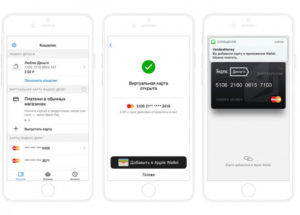
- После входа в разделе «Виртуальная карта Яндекс.Денег» нажать ссылку «+ Выпустить карту».
- На экране появится надпись об открытии «пластика» от Яндекса. Нажимаем по кнопке «Добавить в Apple Wallet».
- Ознакомиться с условиями системы. По завершении привязки на телефон придет SMS-оповещение о добавлении карточки в Wallet.
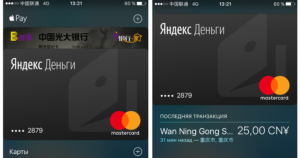
Зайдя в Wallet, в перечене привязанного «пластика» можно увидеть добавленное платежное средство от Яндекса.
Карта QIWI Visa Virtual
Подключить к Эппл Пэй виртуальную карточку QIWI ВИЗА Virtual в программе Wallet можно по следующей инструкции.
- Через поиск в AppStore найти и загрузить программу Visa QIWI Wallet.
- Запустить приложение и пройти регистрацию.
- После установки дополнительного кода безопасности в уведомлении об оформлении бесплатной карты нажать «Подробнее». Получить реквизиты средства оплаты QIWI ВИЗА Virtual.
- Вернуться в AppStore, в разделе «Подборка» пролистать ниже, выбрать «Просмотреть Apple ID».
- Затем нажать кнопку «Информация о платеже», прописать данные созданной QIWI Visa Virtual, подтвердить нажатием «Готово». Еще раз выбрать «Готово».
Дальнейшие действия подойдут для привязки карточек данного типа от любого другого платежного сервиса или банка.
- Запустить приложение Wallet. Выбрать «+».
- Выбрать ручной ввод данных – указать реквизиты созданной карточки КИВИ.
- Нажимаем кнопку «Далее», ждем уведомления от QIWI, затем «щелкаем» по этой кнопке еще раз.
- Добавление QIWI Visa Virtual к Эппл Пай завершено.
Примечание. Пополнять счет такой карты можно в мобильном приложении КИВИ или Яндекса, а также через платежные терминалы в торгово-сревисных предприятиях либо в интернете.
Как купить по виртуальной карте через Эппл Пэй
Чтобы расплатиться по нефизическому платежному средству в магазине со смартфона понадобится:
- открыть Wallet на смартфоне;
- поднести телефон к POS-терминалу на 2-3 см;
- подтвердить покупку по Touch ID и удерживать смартфон рядом с аппаратом до появления звукового сигнала и надписи «Готово» с галочкой на экране смартфона.
Ознакомившись с инструкцией, как можно привязать виртуальную карту Apple Pay, владельцы мобильных устройств смогут открыть такой счет и привязать его к Эппл Pay за несколько минут, чтобы купить понравившийся товар в интернете или ближайшем магазине.
Кредитные карты с Apple Pay
Apple Pay – инновационная платежная система, благодаря которой вы сможете забыть о необходимости брать с собой кошелек. Все кредитные карты хранятся в одном месте – в приложении. Схема проста: пользователь привязывает счет к iPhone или Apple Watch. Все покупки в магазинах оплачиваются с помощью безналичного перевода с карты.
На весь процесс оплаты с Apple Pay уходит не больше нескольких секунд. Нужно идентифицировать себя как пользователя (воспользоваться Touch ID или Face ID) или дважды зажать боковую клавишу на «умных» часах, затем поднести устройство к терминалу оплаты.
Кредитные карты с бесконтактной технологией оплаты Apple Pay
Для взаимодействия система должна поддерживать работу с конкретным банком. Изначально она поддерживала только карты MasterCard, выпущенные Сбербанком. Со временем количество банков-эмитентов было расширено. Сегодня карты с поддержкой Apple Pay есть у большинства крупных российских банков. Мы выделили семь самых популярных кредиток с Эппл Пэй в России.
1. Тинькофф Банк
Тинькофф позиционирует себя как инновационную компанию, самый крупный онлайн банк в стране. Довольно скоро после запуска Apple Pay система начала работать и с их картами.
Кредитные карты Тинькофф считаются одними из самых популярных предложений в России. Известность обусловлена простотой оформления (все происходит онлайн, без предоставления справок с места работы). «Пластик» приедет к клиенту уже через несколько дней.
С Apple Pay работают следующие карты:
- «Black»
- «All Airlines»
- «Platinum»
- «One Two Trip»
- «Lamoda»
- «Малина»
- «Rendez-Vous»
- «Ulmart»
- «Связной-Клуб»
Среди остальных нужно выделить «Platinum». Преимущества:
- Карта для повседневных покупок;
- Льготный период – 120 дней;
- Бонусная система;
- Комиссия 0%.
Подробнее о карте Тинькофф Платинум →
2. УБРиР
С 5 декабря все владельцы расчетных карт Visa, выпущенных от имени Уральского банка реконструкции и развитии, получили возможность подключиться к системе Эппл Пэй – к легкому и быстрому платежному инструменту, призванному изменить отрасль мобильной коммерции.
В частности, выгоднее всего предложение карты «Максимум»:
- Возврат до 10% с покупки;
- Начисление до 7.25% на остаток;
- Бесплатный вариант обслуживание;
- Льготный период – 120 дней.
Подробнее о карте УБРиР Максимум →
3. ВТБ Банк
С апреля прошлого года к программе подключился и другой крупный игрок – ВТБ. Все держатели карт Visa смогут воспользоваться системой Apple Pay. Среди предложений стоит выделить «Мультикарту». Клиент получает на выбор одну из «приятностей»:
- Возврат до 10% со всех покупок в ресторанах и авто;
- Кэшбэк до 2% на все покупки;
- До 4% возврата при оплате путешествий, мили;
- Сбережения до 10% по накопительному счету.
Активные пользователи карты получают бесплатное обслуживание:
- Нулевая комиссия;
- Бесплатные платежи и переводы объемом до 150 тысяч рублей;
- Беспроцентное снятие наличных с дебетовой карты в «чужих» банкоматах;
- До 5% на остаток со счета.
Подробнее о карте ВТБ Мультикарта →
4. Совкомбанк
Сервис безналичных платежей был внедрен и в работу «Совкомбанка». Воспользоваться услугой предлагается держателем MasterCard. «Совкомбанк» является участником международной платежной системы под управлением РНКО «Платежный центр». Карточная система обслуживается на аутсорсинге компанией «КартСтандарт».
Среди прочих карт стоит выделить «Халва»:
- Бесплатная выдача карты;
- До 7.5% на остаток счета;
- Бесплатное обслуживание;
- Возврат части средств;
- Лимит до 350 тысяч рублей.
Подробнее о карте Совкомбанк Халва →
5. Восточный банк
В марте этого года «Восточный банк» присоединился к общей мировой тенденции упрощения повседневных транзакций. Компания внедрила в свои структуры инструмент Apple Pay. Представители компании заявляют, что в будущем будут стараться использовать еще больше мобильных решений.
Наиболее выгодное предложение — карта Cash-back:
- Возврат 1% от любых покупок;
- До 5% в ресторанах, аптеках, на авиабилеты;
- Бесплатное обслуживание;
- Лимит до 300 тысяч рублей;
- До 4% на остаток счета.
Подробнее о карте Восточный Cash Back →
6. Альфа-Банк
Компания пошла дальше и не только внедрила инструмент бесконтактной оплаты от Apple, но и установила банкоматы. В этих терминалах можно снимать средства и пополнять счет банковских карты, привязанных к сервисам Pay. Он работает со всем банками и не требует введения физической карты в банкомат для взаимодействия.
Среди предложений выделяется «100 дней без процентов»:
- 0% на покупку любых товаров в течение 100 дней;
- Отсутствие комиссии на снятие наличных;
- Лимит – от 300 тысяч до 1 миллиона рублей;
- Бесплатное пополнение с других карт.
Подробнее о карте Альфа-Банк 100 дней без % →
7. Райффайзен Банк
В декабре 2016 года Райффайзен Банк объявил о том, что начинает внедрять сервисы Apple Pay в работу. В частности, возможностью быстрой бесконтактной оплаты могут воспользоваться держатели карт Visa.
Самый выгодный тариф – «#ВСЕСРАЗУ»:
- Система бонусных баллов;
- До 3.9% возврата со всех покупок;
- Бесплатное обслуживание в течение года;
- Моментальная выдача карты.
Подробнее о карте Райффайзен #ВСЕСРАЗУ →
Бробанк.ру: сегодня наблюдается тенденция активного внедрения беспроводных технологий в современную жизнь. Все больше банков следуя ей, внедряют в работу сервисы Apple Pay, Google Pay и другие. Расплачиваться стало по-настоящему удобно.
QIWI Visa. Сам себе банк или как привязать виртуальный пластик к App Store
Недавно мы взглянули на обновленный QIWI Кошелек для iOS и Android, а также рассмотрели пару вариантов использования этой платежной системы и в чем ее польза для нас, простых потребителей.
Например, беспроцентный перевод средств между счетами QIWI и масса инструментов по выводу денег как на банковскую карту, так и в «живые» бумажные купюры. Пополнение счета мобильного телефона, оплата товаров и услуг… список большой, система работает, причем быстро, и это проверено на практике.
Но есть у QIWI и другие возможности. По сути, можно стать самому себе банком и в течение минуты выписать полноценную карточку VISA с CVV-кодом, а можно сделать такую для своего товарища/родственника/знакомого. Зачем? Способов использования пластика, пусть даже и виртуального, много.
В нашем случае рассмотрим его привязку к учетной записи Apple и, соответственно, к App Store для покупки приложений для iOS-устройств и Mac.
VISA за минуту
В QIWI есть возможность заказать три разных типа карт VISA: QIWI Visa Virtual (QVV), QIWI Visa Card (QVC) и QIWI Visa Plastic (QVP). Последний вариант можно выписать только для России, в другие страны компания не рассылает эти карты.
QVC, по сути, представляет собой виртуальную копию счета QIWI, оформленную в виде карты VISA, с номером и CVV/CVC-кодом.
Можно совершать покупки в любых интернет-магазинах, где принимается карта VISA, деньги будут списываться со счета QIWI напрямую.
Кликабельно
Естественно, такую карточку можно использовать и для привязки к App Store. А раз так, значит надо выписывать! Тем более что стоит операция всего 10 рублей.Сделать это можно как в QIWI-кошельке на любой платформе, так и через веб-интерфейс. Я воспользовался последним.
Для этого достаточно войти в свой кошелек, затем в правом верхнем углу следует выбрать пункт QIWI Visa Card и кликнуть по кнопке «Купить карту»:
Далее есть один нюанс — все поля надо заполнять латинским буквами. Об этом написано на страничке, но кто читает мелкий текст? Шутка, но я не сразу обратил на него внимание:
Заполнив форму и подтвердив платеж, буквально через минуту я стал владельцем QIWI Visa Card, о чем также был проинформирован SMS-сообщением:
А вот и результат оформления:
Теперь у меня есть еще одна карточка для расчета в Интернете, а также для покупки приложений в App Store. На этом можно было бы и остановиться, приступив к привязке карты к Apple ID, но любопытство берет свое.
Хочется испытать еще и QIWI Visa Virtual. Ведь не каждый хочет светить свою, пусть и виртуальную, но все-таки карту с суммой, ограниченной лишь деньгами на счету QIWI, а их может быть немало.
Кардеры не спят, как говорится.
QIWI Visa Virtual представляет собой совершенно отдельную и самодостаточную виртуальную карточку VISA с жестко ограниченным количеством денег. Как и QVC с QVP она содержит стандартный карточный номер и код CVV/CVC.
Более того, оформить эту карточку можно за минуту с любого устройства, будь то ПК, iPhone, iPad или нечто на базе Android, как и в случае с QVC.Слева модный клиент QIWI Кошелёк v2 для Android, пока бета, но работает стабильно и адаптирован под планшеты. Справа клиент для iPad. Изображение кликабельно.
На этот раз попробуем оформить карточку через QIWI Кошелек для iPhone, перейдя во вкладку «Еще»:
Процесс незатейлив и прост. Выбираете пункт «Купить новую карту», затем вводите номер телефона, причем не обязательно личный — можно выслать карточку с фиксированной суммой товарищу или родственнику. В конце вводится сумма, которая будет на карточке и источник, откуда она списывается.
Это единоразовый платеж, карточка не привязана к счету QIWI. Комиссия составляет 2,5% или же не менее 25 рублей. Платежи по карте без комиссии, плюс присутствует фирменное бесплатное SMS-информирование по каждому платежу.
Буквально через пару минут в SMS-сообщении пришла информация о карте — она уже активна:
При необходимости карту можно пополнить со счета QIWI или же с помощью любого привязанного к кошельку «пластика», либо перевести деньги из QVV обратно на счет. Ничто не мешает завести еще одну, две, три, да сколько угодно виртуальных карт или закрыть уже ненужные. Срок действия QVV — три месяца.
Итак, QIWI позволяет самостоятельно создавать для себя и не только любое количество виртуальных карт VISA, были бы деньги. По сути, сам себе банк — удобно. Но воспримет ли эту карточку App Store? Давайте проверим!
QIWI Visa Virtual и QIWI Visa Card + App Store
Привязать карточку к своей учетной записи в App Store, она же является и Apple ID, не сложно, но есть нюансы. Постепенно пройдем по всем этапам, причем через ПК-версию iTunes, с ее помощью нагляднее, хотя можно привязать и через iOS в «Настройках→iTunes- и App Store». Итак, первым делом входим в свою учетную запись:
Далее клик по ссылке «Правка» напротив «Способ оплаты». У меня привязана старая карточка, срок действия которой закончился, заменю ее на QIWI Visa Virtual.
Кликабельно
Следующий этап — ввести данные карты. Выбираете VISA, затем вводится номер карты, полученный в SMS, ее срок действия, код безопасности (тоже есть в SMS), адрес для выставления счета трогать не надо. Затем клик по кнопке «Готово»:
Кликабельно
Вот и все, карта привязана, можно покупать приложения, но вначале упомяну о нюансах.Кликабельно
На карте (или на счету QIWI в случае привязки QVC) обязательно должна быть сумма, эквивалентная $1. При подключении QVV или любой другой карточки эта сумма списывается со счета, а затем возвращается обратно для проверки. Если карточка будет пустой, то привязать к App Store ее не получится.
Первую покупку лучше совершать через iTunes на ПК, так как в Apple вечно меняют правила безопасности, вводят новые и резко о них вспоминают при подключении платежной карты. В моем случае потребовалось выбрать три идентификационных вопроса-ответа и резервный E-mail.
Кликабельно
Пока не пройти этот этап, совершить покупку не получится, а в случае попытки приобрести что-то на iOS-устройстве до его завершения, можно нарваться на конфликт, когда деньги куда-то уйдут, а загрузить купленное App Store сразу не даст. Придется все равно ковырять iTunes.
Результатом всех описанных выше действий стала покупка Bad Piggies в App Store с помощью QIWI Visa Virtual.
Кликабельно
Напомню, что предложенная выше инструкция подойдет и для QIWI Visa Card. У этой карты те же реквизиты и каждый этап привязки полностью идентичный. Плюс от использования QVC для владельца QIWI-счета — это экономия.
Ведь при заказе QVV минимум 25 рублей заплатить придется, а QIWI Visa Card у человека уже может быть оформлена. Кроме того, QVC выдается на год, а QVV всего на три месяца.
Но следует помнить о полной привязке QVC к QIWI-счету, то есть, нет жесткого ограничения по деньгам, как в случае с QIWI Visa Virtual.
Обе карточки подойдут для российских, украинских и учетных записей других стран СНГ, где можно завести QIWI-кошелек. Попытка подключить карточку к американской учетной записи успехом не увенчалась:Кликабельно
Но это был ожидаемый результат, так как требуется карта американского банка. Тем не менее, попытка не пытка.
QIWI дружит с App Store
Таким образом, мы получили весьма удобный и функциональный инструмент для взаимодействия с App Store. Например, можно оформить QVV для своего ребенка и привязать ее к его учетной записи. Маленький гражданин сможет самостоятельно покупать игры на свой iPhone, iPad или iPod touch, а у родителя будет полный контроль над его тратами.
Может быть, кому-то это покажется лишним, мол, зачем малому личная учетная запись и карточка, когда можно использовать родительский Apple ID и самостоятельно покупать ребенку игры. Но, поверьте, это совсем не то.
В определенном возрасте малыш захочет хоть отчасти почувствовать себя взрослым и такой подарок, как собственный Apple ID, да еще и с возможностью самому покупать приложения, он оценит высоко. Говорю как отец 10-летнего сорванца.
Не лишней виртуальная карта VISA будет и для какого-нибудь дремучего знакомого или родственника, владеющего iOS-устройством, но не желающего заморачиваться с оформлением карточки для совершения покупок в App Store, но совершать их хочется. Не проблема — пара минут и карта у него в телефоне в виде SMS с данными. К тому же это еще и классный метод дарить приложения и игрушки из App Store. QVV-карточки с суммой 500–700 рублей хватит на пяток жирных игрушек для iOS.
Да и не App Store единым мы живем. Все-таки ситуации разные бывают, и наличие возможности быстро завести карточку VISA с ограниченной суммой денег дорогого стоит.
В свою очередь, если у учетной записи только один хозяин и кроме него пароль больше никто не знает, то с обязанностями платежного средства прекрасно справится QIWI Visa Card. С ней проще по нескольким причинам: больше срок действия карты и нет необходимости специально пополнять карточный счет, ведь он привязан к QIWI-кошельку.
С дрожью вспоминаю старые времена, когда учетную запись iTunes за пределами США можно было завести только с помощью специального пригласительного кода, а потом попробуй еще раздобыть Gift-карту. Сейчас все намного проще, да и давно можно не заморачиваться с американским Apple ID.
Тем не менее, платежная карта для оплаты покупок нужна.
И если пару лет назад для этого пришлось бы посетить банк, пообщаться с далеко не всегда доброжелательными сотрудниками, а то и потолкаться в очереди ради оформления «пластика», то сейчас все делается за несколько минут сидя в мягком кресле, рядом с любимым компьютером, iPad или iPhone и с чашечкой крепкого кофе в руке.
поста:
(5.00 из 5, оценили: 1)
Apple Pay. Как привязать карту и пользоваться системой. — CPL Finance
Apple Pay – это платежная система, которая используется на устройствах компании «Apple». Она представляет собой оплату услуг и товаров с помощью яблочного гаджета. В этой статье мы расскажем, как привязать карту и пользоваться системой.
Список устройств
Стоит сразу отметить, что данная функция доступна только на следующих устройствах:
- Apple Iphone 6.
- Apple Iphone 6S.
- Apple Iphone 7.
- Apple Iphone 8.
- Apple Iphone x.
- Apple Watch.
- Iphone SE.
Если вашего устройства нет в вышеизложенном списке, то система Apple Pay работать не будет.
Какие карты подойдут
Система Apple Pay работает далеко не со всеми картами. Итак, для использования платежной системы подойдут дебетовые и кредитные карты следующих банков:
- Авангард (Mastercard и Visa)
- «Ак Барс» (Mastercard и Visa)
- Альфа-Банк (Mastercard и Visa)
- Аресбанк (Mastercard)
- Билайн (все карты)
- Бинбанк (Mastercard и Visa)
- «Веста» (Mastercard)
- ВТБ 24 (Mastercard и Visa)
- Газпромбанк (Mastercard и Visa)
- «Кукуруза» (все карты)
- «Левобережный» (Mastercard)
- Мегафон (все карты)
- Московский индустриальный банк (Mastercard)
- МТС Банк (Mastercard и Visa)
- «Открытие» (Mastercard и Visa)
- Промсвязьбанк (Mastercard и Visa)
- Райффайзенбанк (Mastercard и Visa)
- Раунд банк (Mastercard и Visa)
- Рокетбанк (все карты)
- Россельхозбанк (Mastercard и Visa)
- Русский стандарт (Mastercard)
- «Санкт-Петербург» (Mastercard)
- Сбербанк (Mastercard и Visa)
- Совкомбанк (Mastercard)
- «Тинькофф Банк» (Mastercard и Visa)
- Точка (все карты)
- УралКапиталБанк (Mastercard)
- «Хлынов» (Mastercard)
- Хоум Банк Кредит
- Юникредит банк
- Яндекс.Деньги (все карты)
Если вы не нашли свой банк в вышеперечисленном списке, то, к сожалению, систему использовать не получится. Однако не стоит расстраиваться, поскольку данный список постоянно пополняется.
Как привязать карту
Чтобы начать использовать систему, необходимо сначала привязать карту. Для этого следуйте нижеизложенной инструкции:
- На гаджетах компании «Apple» установлено специализированное приложение под названием «Wallet». Откройте его.
- Далее нажмите на значок «Добавить». Он расположен в правом верхнем углу и имеет изображение крестика на синем фоне.
- После выполнения предыдущего шага необходимо ознакомиться с настройками конфиденциальности платежной системы. Для этого нажмите по синей надписи «Apple Pay и конфиденциальности», которая расположена в нижней части экрана.
- После прочтения закройте текст, нажав на кнопку «Готово», которая расположена в правом верхнем углу.
- Далее вы автоматически попадете на стартовую страницу приложения. Чтобы привязать карту, нажмите по белой надписи «Дальше», которая расположена на синем фоне.
- Следующий шаг представляет собой добавление карты в реестр приложения. Программа предлагает вам два варианта привязки:
- Привязка карты в ручном режиме;
- Привязка карты с помощью камеры гаджета.
- Итак, поздравляю. Платежная карта была успешно привязана к системе «Apple Pay».
Для использования этого метода нажмите по надписи «Ввести данные карты вручную», которая расположена внизу.
Далее введите имя и фамилию владельца карты и номер карты, после чего нажмите «Далее».
Далее необходимо ввести срок действия карты и код безопасности, после чего нажать кнопку «Далее.
Если все данные были введены верно, то на номер мобильного телефона, к которому привязана карта, придет СМС сообщение со специальным проверочным кодом. Его нужно ввести в соответствующее поле в приложении «Wallet», после чего нажать кнопку «Далее». Если код был указан верно, то карта успешно привяжется.
Для использования этого метода наведите камеру девайса на вашу карту. Таким образом, чтобы карта попадала в соответствующую рамку.
Таким образом, произойдет синхронизация названия банка и номера карты. Далее требуется проверить синхронизированные ранее данные и нажать кнопку «Далее».
Далее нужно проделать те же шаги, что и при использовании ручного метода ввода данных о платежной карте.
Как пользоваться системой
Для оплаты покупок и услуг в магазинах, ресторанах следуйте нижеизложенной инструкции:
- Вызовите меню программы «Wallet» с помощью двойного нажатия по кнопке «Home».
- Откроется меню программы. Поднесите устройство к платежному терминалу и держите его на расстоянии два-пять см. В это время приложите палец к кнопке «Home», чтобы считался ваш отпечаток
- Если вы желаете оплатить покупку другой картой, то удерживайте гаджет рядом с устройством считывания, не касаясь пальцем датчика Touch ID. Когда появится карта по умолчанию, нажмите ее, затем нажатием выберите другую карту. Расположите палец на датчике Touch ID для оплаты.
Заключение
Таким образом, мы разобрали, как привязать карту и как пользоваться системой «Apple Pay». Необходимо отметить, что платежная система «Apple Pay» является очень удобным и практичным инструментом.
Кредитные карты с поддержкой системы Apple Pay
Подавайте заявку сразу в несколько банков, это увеличит Ваши шансы на получение кредитной карты. В таблице (списке) представлена регулярно обновляемая, актуальная на Июнь 2019 года информация.