
Мобильное приложение Apple Wallet: инструкция к использованию
Содержание
Как добавить карту в Apple pay
Многие уже не раз замечали, как в магазине покупатели вместо карточки расплачиваются за покупки, приложив телефон к терминалу кассира. Такой необычный способ расчетов стал возможен, благодаря внедрению бесконткатных технологий связи и развитию программного обеспечения.
Все просто – на айфоне покупателя установлено приложение Apple Wallet, к которому привязаны его банковские карты. При покупке приложение отправляет запрос банку, и он списывает с карточки нужную сумму.
Как пользоваться Apple Wallet, и каким образом настроить его для работы – об этом читайте ниже.
Что такое Apple Wallet
Эпл Валлет – это мобильное приложение, по умолчанию входящее в пакет софта для всех мобильных устройств от Apple:
- айфонов;
- айпадов;
- айподов;
- «умных» часов.
Wallet — встроенное приложение на айфоне
Программа позволяет отцифровывать пластиковые карты – как платежные, так и дисконтные, а затем проводить финансовые операции с их помощью.
Для использования приложения необходимо иметь айфон выше 6 версии, а также подключить на нем датчик распознавания отпечатков пальца. Никаких серьезных настроек производить не придется.
Софт заранее установлен на всех гаджетах от Apple, а процедура добавления карточек занимает считаные минуты.
Возможности программы
Разобравшись, что такое Wallet на айфоне, легко понять основные преимущества использования этого приложения:
- Покупателю не нужно носить с собой большое количество карт – все они будут храниться в цифровом виде на телефоне.
- Приложение сводит к нулю риск утери или порчи карточки.
- Посторонний человек, даже имея доступ к смартфону, не сможет провести с него оплату, поскольку идентификация производится по отпечатку пальца владельца гаджета.
В приложение можно добавить до 8 платежных карт (как дебетовых, так и кредиток), при условии, что их эмитенты поддерживают систему Apple Pay.
Кроме того, у пользователя есть возможность отцифровать билеты и посадочные талоны ряда авиа и ж/д компаний, брони отелей и т.д. А если карта или билет стали неактуальны, их можно удалить за пару секунд.
Настройка Apple Pay
Поскольку приложение Wallet установлено на всех эппловских гаджетах по умолчанию, никакой особой подготовки к его использованию не требуется. Главное – подключить систему распознавания пользователя по отпечатку пальца. Это основная настройка, без которой невозможно будет выполнять платежи.
Вся дальнейшая подготовка к работе заключается в отцифровке карт. Впрочем, пользователь также может отключить всплывающие уведомления от программы. В этом случае ему не будут приходить рекламные сообщения от компаний-партнеров сервиса. Делается это через подраздел «Центр уведомлений» раздела настроек айфона.
В приложение можно добавить до 8 карт
Добавление карты
Компания Apple позволяет добавлять карточки в платежное приложение различными способами:
- при помощи партнерского софта;
- через ссылки в СМС и электронных письмах;
- с помощью браузера;
- путем сканирования штрих-кода или QR-кода;
- через AirDrop.
Но наиболее надежный вариант, особенно для карт, выпущенных в РФ – это внесение данных вручную. Особенно это актуально для дисконтных карточек, поскольку сканер штрих-кода может не распознать их реквизиты.
Перед добавлением кредиток и дебетовых банковских карточек, рекомендуем уточнить у их эмитентов, сотрудничают ли они с Apple Pay. Сегодня с данной платежной системой работает более двух десятков российских банков, но пока, увы, далеко не все.
В общем случае процесс добавления происходит так:
- запускаем приложение;
- в блоке Pay нажимаем значок с плюсом у заголовка (либо кнопку «Добавить» на самом блоке);
- тапаем по надписи «Далее» в правом верхнем углу;
- наводим камеру телефона на лицевую сторону карты так, чтобы она помещалась в рамку на экране;
- дожидаемся считывания данных;
- вводим вручную код безопасности карточки и срок ее действия;
- соглашаемся с условиями программы;
- получаем от банка код ля привязки по СМС;
- вводим код в приложение.
После этого карточка появится в общем списке Wallet. Чтобы удалить ее, при необходимости, нужно будет тапнуть по ее номеру, а затем нажать на значок «i» и выбрать в появившемся меню соответствующий пункт. Для добавления еще одной карточки нужно будет просто повторить описанные выше операции.
Для привязки дисконтной карты необходимо будет отсканировать таким же образом ее штрих-код или QR.
Но, как показывает практика, приложение крайне редко воспринимает коды дисконток, выпущенных даже крупными сетями.
Если в ходе привязки произошел сбой, рекомендуем обратиться в компанию, выпустившую скидочную карту. Возможно, у них уже появились дисконтки нового образца, подходящие для использования в Apple Pay.
Программа позволяет не носить с собой все пластиковые карты, а пользоваться только телефоном
Оплата при помощи приложения
Для оплаты чеков в магазинах, ресторанах и т.д. необходимо будет выполнить следующие действия:
- открыть Валлет;
- выбрать нужную карту (с которой будут списаны средства);
- приложить палец к датчику отпечатков;
- поднести гаджет к платежному терминалу;
- дождаться звукового сигнала, сообщающего о прохождении операции.
Иногда кассир может попросить покупателя ввести пин-код для оплаты. Что это? На iphone пользователь может оплатить только чеки, объем которых составляет менее 1000 рублей. Если сумма покупки выше, нужно после срабатывания Wallet на терминале набрать на нем пароль от карточки, с которой списываются деньги.
Заключение
Итак, Apple Wallet – это достаточно удобное платежное приложение. Оно позволяет владельцам айфонов повысить безопасность своих платежных операций, а заодно скорость их проведения.
Для расчета телефоном на кассе любого магазина, использующего терминалы бесконтактной оплаты, потребуется всего пара секунд.
Кроме того, пользователь будет избавлен от необходимости носить с собой весь набор платежных и дисконтных карточек.
Приложение интегрировано в гаджеты от Эппл по умолчанию. Все настройки заключаются в привязке платежных средств, которая происходит буквально за пару минут. Главное перед использованием – уточнить, поддерживают ли банк или компания, выпустившие карточку, сотрудничество с Apple Pay.Wallet на айфоне: как пользоваться, как настроить, что можно подключить, общее описание приложения
Уже давно понятно, что будущее за безналичными платежами. Множество электронных платежных систем, с обширным функционалом тому подтверждение.
Но компания Apple шагнула еще дальше — совместила все содержимое вашего кошелька в вашем телефоне. Теперь вы можете не носить бесконечное количество карточек с собой: за все можно заплатить смартфоном.
Рассмотрим более подробно приложение Wallet на айфоне — что это и как им пользоваться.
Что такое Apple Wallet?
Современные технологии стремительно развиваются и постепенно упрощают жизнь пользователям в обыденных вещах. Эта участь постигла даже деньги. Уже давно наличные средства не являются самым удобным способом оплаты. Безналичные переводы и пластиковые карты существенно повысили в свое время уровень комфорта при покупке товаров.
Но пластик тоже нужно носить с собой. У каждого из нас в кошельке находится множество карт как банковских, так и скидочных. Разработчики компании Apple решили эту проблему, позволив своим клиентам пользоваться одним приложением Apple Wallet вместо кучи карточек.
Apple Wallet — это мобильное приложение, которое позволяет всем владельцам iPhone и iPod Touch использовать вместо пластиковых карт их оцифрованную версию со своего гаджета. Вам ничего не придется носить с собой, все что вам нужно находится в вашем телефоне.
Тариф от Сбербанка премиум — узнайте как получить максимальные привилегии.
Являетесь клиентом банка ВТБ 24? Ознакомьтесь с подробной инструкцией о подключении услуги «Мобильный банк».
Какие карты и другие возможности поддерживает?
Функционал приложения достаточно обширный. С помощью него можно перенести в электронную версию:
- кредитные и дебетовые банковские карты;
- дисконты;
- клубные карты;
- абонементы;
- билеты.
В качестве платежных средств, вы можете использовать платежные карты Visa и MasterCard большинства банков:
- Альфа Банк;
- Санкт-Петербург;
- ВТБ 24;
- МДМ Бинбанк;
- Сбербанк;
- Райфайзен.
Приложение поддерживает работу с электронной платежной системой Яндекс.Деньги. Также партнерами являются мобильные операторы МТС и Мегафон.
Полный список банков и платежных систем, поддерживаемые приложением Apple Wallet, можно посмотреть на официальном сайте Apple.
При покупке билетов через приложения, которые совместимы с работой Apple Wallet, они автоматически подгружаются в ваш электронный портмоне. На текущий момент с системой работают:
- S7;
- Аэрофлот;
- Аэроэкспресс;
- Отели Ostrovok;
- Отели Hotels;
- AirBnb;
- Booking.
Если ваш гаджет поддерживает технологию Apple Pay, вы сможете расплачиваться везде самим устройством. Для этого нужно просто загрузить данные карт в Apple Wallet.
Настройка приложения
Приложение Apple Wallet входит в стандартный набор программ при покупке гаджета. Чтобы настроить работу с ним, вам необходимо перенести данные всех инструментов, которые вы хотите добавить.
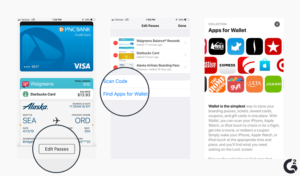
Чтобы добавить платежную карту вам нужно зайти в приложение и нажать «Добавить платёжную карту». После этого выполнить инструкцию, которая появится на вашем экране. Также это можно сделать через мобильное приложение самого банка.
Для добавления карт магазинов, можно воспользоваться несколькими способами:
- Перейти по ссылке из SMS, социальных сетей или e-mail.
- Отсканировать штрихкод с самой карты.
- Открыть уведомление от приложения Wallet, полученное после оплаты Apple Pay.
- В мобильном приложении или на сайте магазина.
Если у вас несколько устройств Apple, вы можете подключать различные карты с помощью Mac через браузер Safari. Для этого нужно включить синхронизацию с iCloud.
Для индивидуальной настройки необходимо нажать на значок «i» возле нужной вам карты. После этого карта перевернется и будут доступны следующие действия:
- удаление карты;
- отправка карты через iMessage, AirDrop или почту;
- обновление информации по карте;
- открыть или установить приложение магазина (для карт магазинов);
- включение/выключение обновления;
- включение/выключение оповещений.
Настройка приложения не требует особых навыков и умений. Интерфейс программы сам подскажет, что вам необходимо выполнить для конкретного действия.
Молодежная карта от Сбербанка — описание, условия, оформление.
Закончились деньги на счету? Узнайте как быстро и удобно пополнить Мегафон через Яндекс.Деньги.
Узнать где посмотреть номер QIWI кошелька можно здесь.
Оплата с помощью Wallet
Для того, чтобы у вас была возможность оплачивать покупки с помощью Apple Pay, должны быть выполнены 2 условия:
- У вас одно из последних устройств с iOS 9 и выше.
- Вы добавили платежную карту в Apple Wallet.
Если эти требования выполнены, вы можете расплачиваться телефоном везде, где есть терминал с поддержкой бесконтактных операций. Принцип работы системы чем-то схож с оплатой Pay Pass — чтобы заплатить, вам необходимо просто поднести телефон к терминалу. Единственное отличие — вам нужно удерживать палец на сканере отпечатков пальцев во время транзакции.
Преимущества использования Apple Wallet, о которых вы не знали
Многие владельцы iPhone каждый день пользуются приложением Wallet на своих смартфонах, хотя зачастую и не подозревают об этом.
Ведь в первую очередь эту программу запускают для активации оплаты с помощью Apple Pay, и с тех пор, как платежная система стала доступна, свои карты к ней привязали миллионы пользователей.
Однако возможности Apple Wallet выходят далеко за пределы оплаты покупок в магазине.
Первым делом самолеты
Сейчас большинство авиакомпаний, будь то «Аэрофлот» или S7, позволяют осуществить посадку на рейс при помощи электронной карточки Wallet.
Она заменяет собой полноценный билет: во многих аэропортах мира это позволяет попасть на самолет, отсканировав карточку (после этого открывается специальный турникет).
Как правило, авиакомпании дают возможность отправить карточку в Wallet сразу после онлайн-регистрации на рейс.
Поездом комфортнее
Да, с наземным транспортом дела обстоят точно так же. Достаточно воспользоваться сервисом (приложением) вроде Tutu.ru или TicketNow, где можно купить билет на поезд, сохранить его в виде карточки Wallet и в большинстве случаев попасть с ее помощью в вагон, когда проводник специальным сканером «прочтет» код с карточки.
С поездами дальнего следования иногда могут случаться накладки (некоторые проводники до сих пор делают круглые глаза при слове «электронная регистрация»), но в том же «Сапсане» или «Ласточке» система отлажена на твердую пятерку. В Wallet также можно загрузить билет на аэроэкспресс после покупки в одноименном приложении.
Поселитесь в люксе
При заезде в отель необходимо, как правило, распечатывать подтверждение, показывать на ресепшене при въезде — в общем, не самое удобное начало отпуска.
Но если заранее сохранить карточку с бронированием в Apple Wallet, можно ограничиться ее показом, в крупных отелях это снизило временные затраты на регистрацию постояльца в несколько раз.
Сохранение бронирования в виде карточки Wallet поддерживают все крупные сервисы по бронированию отелей — Booking.com, Ostrovok.ru и другие.
Без очередей в кино и ресторан
Этим наверняка наши читатели пользуются чаще всего, ведь, по статистике, более 30% билетов, купленных онлайн, попадают именно в Wallet. Но на всякий случай напомним для тех, кто до сих пор приходит за 40 минут до начала сеанса постоять в очереди за билетами.
Сейчас сохранение билетов в кино в виде карточки Wallet поддерживают все билетные системы, а именно Rambler, Parter, Tickets, Яндекс.Касса, Кинопоиск и Киноход. После покупки приложения сами формируют билеты в кино в виде карточки Wallet и штрихкода, причем даже если вы покупали 4-5 билетов на компанию, карточка все равно одна, что очень удобно.
При входе в залы в кинотеатрах сейчас установлены специальные автоматы, которые сканируют QR-код на карточке и пускают на сеанс.
Аналогично это работает и с ресторанами. Забронировали онлайн, сохранили карточку в Wallet, показали ее хостес при входе. И можно наслаждаться ужином!
Надо ли говорить, что и этим возможности Apple Wallet не ограничиваются.
Карточки, например, можно применять для хранения страховых полисов из «Тинькофф Страхование», «ВТБ страхование», «АльфаСтрахование», «Ингосстрах» (в поездках за границу пригодится), а также для такого направления, как карты лояльности.
Новое слово в бизнесе
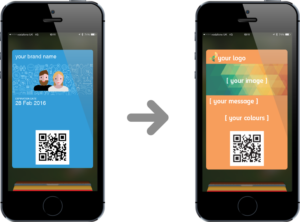
Сейчас карты лояльности в Apple Wallet реализуют многие компании, в том числе своими силами, но зачастую такие карточки бесполезны: они содержат мало информации, не могут обновляться, так как отсутсвует интеграция с внутренними бизнес системами, не имеют push-уведомлений и обратной связи.
Поэтому существуют специальные сервисы электронных карт, предоставляющие комплексные решения по автоматизации бизнеса.
Одним из них является компания OSMICards — сервис, который с 2012 года работает на базе Wallet для iOS и WalletUnion для Android, помогая компаниям и пользователям максимально выгодно использовать все преимущества данной технологии.
Клиенты ЦУМа, например, уже успели оценить удобство карты лояльности торгового центра в AppleWallet, которые были разработаны в сотрудничестве с OSMICards.
Очень удобно, например, иметь возможность контролировать свой бонусный счет и статус карты, а также получать push-уведомления о предстоящих акциях и распродажах прямо в Wallet, без необходимости нагружать свой iPhone еще одним приложением. Кроме того, поскольку карточки работают с геолокацией пользователя, Wallet известит о распродаже обуви в том же Hugo Boss, если владелец карты лояльности окажется неподалеку от магазина.Бизнес может дарить своим покупателям электронные ссертификаты в AppleWallet, что значительно упрощает их распространение. Ну и не стоит забывать о продвинутой обратной связи — можно с помощью Wallet общаться с магазином и высказывать свое мнение об обслуживании.
С точки зрения маркетологов преимуществ от использования технологии AppleWallett значительно больше. В первую очередь — отсутствие необходимости выделять внушительные бюджеты на SMS-оповещение, рассылки по электронной почте и работу сотрудников кол-центра.
Сервис позволяет взаимодействовать с покупателями при помощи push-уведомлений и геотаргетинга: управлять всем этим можно в Личном кабинете, где компания создает электронные карты клиента, или же непосредственно из бизнес-системы (1С, ManzanaLoyalty, 1C-Битрикс, LuxeRetail, Universoft, R-keeper, iiko и многие другие).
Есть возможность размещения до 10 активных геометок, с помощью которых осуществляется информирование клиента о ближайших точках продаж.
Также сервис AppleWallet позволяет заменить заполнения неудобных бумажных анкет покупателями в магазине на электронный формат, тем самым моментально и без искажения получать данные в CRM-системе, проверять номер указанного телефона, экономить время продавцов, а также отказаться от ведения архива бумажных анкет для ФАС.
Персональному подходу к покупателю также способствует отслеживание количества выданных карт и установок, активности использования карты и даже моделей смартфонов клиентов. Но самый, пожалуй, очевидный плюс продвинутых карт лояльности — отсутствие необходимости в разработке собственного мобильного приложения, а это экономия до миллиона рублей на дизайне, написании кода и дальнейшей поддержке программы.
Наглядно результат использования карт лояльности от OSMICards описала торговая сеть «TimeCode»: она ранее эмитировала пластиковые карты лояльности, но затем решила использовать свою базу клиентов для выпуска электронных карт в Wallet.
После этого торговая сеть стимулировала своих покупателей к установке электронного подарочного купона на фиксированную сумму.
В результате сеть получила небывалый скачок повторных продаж, а если учесть, что она занимается продажей швейцарских часов, можно представить, как подобная схема будет работать в других товарных категориях.
За первые 14 дней акции клиентами было установлено в смартфоны около 10 000 электронных купонов, из которых около 50% — это совершенно новые клиенты, а денежный поток вырос в 3-5 раз.Компании также оценят, что на оборотной стороне электронной карты можно размещать любые ссылки — например, на свои социальные сети, сайт, онлайн-магазин, мобильное приложение, а при желании и проводить опросы, разместив на обороте карты кнопки ответов, являющиеся ссылками.
Преимущества внедрения Wallet в бизнесе очевидны, и поскольку Apple постоянно развивает свой сервис, покупатели вскоре смогут получить больше функций в электронных картах лояльности и дополнительные возможности использования Wallet, а ритейл — улучшенные каналы коммуникации с пользователями за счет новых трендов в сфере электронных карт.
Большой гайд по Apple Wallet — Блог Passteam
Программа Apple Wallet — это замена привычному кошельку. В Apple Wallet можно хранить банковские, кредитные и дебетовые карты, а также карты программ лояльности магазинов, бонусные и дисконтные карты, билеты в кино, купоны и т.д..
Приложение Apple Wallet доступно пользователям iPhone, у которых установлена iOS 9 и более поздние версии. Apple Wallet установлено на всех iPhone по умолчанию и не может быть удалено.
На версиях iOS 8 и ниже доступна программа Passbook, которая имеет аналогичные Apple Wallet возможности, кроме оплаты.
В сравнении с другими подобными приложениями, Wallet нельзя удалить
Добавление карт в Apple Wallet
Приложение Apple Wallet позволяет хранить все карты пользователя в одном месте. К ним относятся как платёжные банковские карты, так и неплатёжные карты лояльности, бонусные карты и т.д.
Как добавить платёжную карту в Apple Wallet
Добавить платёжную карту можно следующим способом:
Необходимо перейти в программу Apple Wallet и нажать на текст «Добавить платёжную карту». Далее следуйте инструкциям, которые будут отображаться на экране iPhone. Подробная инструкция по добавлению карты доступна на сайте Apple. Также можно добавить карту в Apple Wallet с помощью мобильного приложения банка. Например, Сбербанк, Тинькофф Банк и другие.
Какие платёжные карты можно добавить в Apple Wallet
В данный момент есть возможность добавить банковские карты многих известных российских банков. Узнать список банков, поддерживающих Apple Pay, вы можете в статье «Какие Российские банки поддерживают Apple Pay».
Как добавить неплатёжную карту в Apple Wallet
Добавить карту магазина в Apple Wallet можно следующими способами:
- пройти по ссылке, полученной в SMS;
- пройти по ссылке, полученной в Email;
- отсканировать штрихкод с пометкой «Добавить в Wallet»;
- нажать на уведомление о возможности загрузки карты Wallet, полученное при оплате с помощью Apple Pay в магазине, подключенном к Wallet.
Кроме того, карту можно добавить в мобильном приложении или на сайте магазина, по ссылке в социальных сетях, с помощью iMessage и AirDrop.
Карты можно устанавливать с помощью компьютера Mac и браузера Safari (должна быть включена синхронизация Wallet через iCloud). Ссылки на карты можно найти в личном кабинете клиента на сайте магазина (если магазин подключен к Apple Wallet).
Также рекомендуем искать значки «Добавить в Apple Wallet» рядом с QR-кодами и в Email рассылках.
После того, как пользователь перейдёт по ссылке в SMS-сообщении, он сможет сразу добавить карту в Wallet
Какие неплатёжные карты можно добавить в Apple Wallet
Помимо карт для оплаты, в Apple Wallet можно добавить карты магазинов (карты лояльности и бонусные карты, например, карты некоторых магазинов Леруа Мерлен), билеты (например, покупая билеты на сайте Киноход), посадочные талоны и т.д. Инициатива выдачи карт Wallet своим клиентам остается за магазином.
Вручную создать карту, которую будут принимать в магазине, сейчас невозможно. Магазины обычно сообщают своим клиентам о доступности карт Wallet с помощью рекламы внутри магазина, рассылки Email и SMS. Мы рекомендуем уточнять информацию о поддержке карт Apple Wallet в магазине.
Если сотрудники ничего не знают про Apple Wallet — скорее всего придётся подождать.
Как пользоваться платёжными картами
Платёжный сервис Apple Pay является частью программы Apple Wallet. С его помощью вы можете совершать покупки в магазинах. Использовать Apple Pay очень просто. Нужно поднести iPhone к терминалу оплаты и приложить палец к Touch ID, при этом iPhone автоматически выполнит все операции.
Для оплаты будет применена карта, которая расположена сверху списка в программе Wallet. Если нужно выбрать другую карту для оплаты, необходимо дважды нажать на кнопку «Домой» на заблокированном экране, далее выбрать нужную карту из открывшегося списка в приложении Apple Wallet. Можно производить оплату с помощью Apple Watch.
Для этого необходимо дважды нажать на боковую кнопку и поднести Apple Watch к терминалу оплаты.
Как пользоваться неплатёжными картами
Чтобы воспользоваться картой Apple Wallet в магазине необходимо открыть её и предъявить на кассе. Обычно сотрудники магазина сканируют штрихкод карты для проведения операции. Некоторые карты Apple Wallet поддерживают бесконтактную передачу данных.
Если карты содержат информацию о месте нахождения магазина или определённом времени, они могут появляться на экране блокировки. Например, когда вы входите в магазин, на экране может появиться уведомление бонусной карты.
При сканировании на кассе, вы быстро можете открыть карту Apple Wallet с экрана блокировки.
При нахождении вблизи магазина, принимающего карту Apple Wallet, на экране блокировки появится уведомление
Также открыть Apple Wallet можно с помощью двойного нажатия на кнопку «Домой» при заблокированном экране. Далее следует выбрать нужную карту среди установленных.
Функции быстрого открытия карты в магазине — большое преимущество Apple Wallet над другими приложениями-агрегаторами карт. Если на обратной стороне карты в Wallet включен автоматический выбор бонусной или банковской карты, можно использовать эти карты по умолчанию.
Для этого необходимо поднести iPhone к терминалу оплаты, приложив палец на Touch ID. Данная функция доступна только для карт с бесконтактной передачей данных.
Для использования карты на Apple Watch необходимо открыть Wallet и нажать на нужную карту, на экране откроется штрихкод для считывания при оплате.
Настройка и управление
Откройте Apple Wallet и нажмите на нужную карту из списка, а затем значок 'i' на ней, чтобы перейти к настройкам и получить дополнительную информацию. Карта переворачивается, поэтому мы называем этот функционал «обратная сторона карты». На обратной стороне карты можно выполнить следующие действия:
- удалить карту;
- отправить карту c помощью iMessage, AirDrop или почты;
- обновить информацию на карте (потянуть вниз);
- открыть или установить приложение магазина, выпустившего карту;
- включить или отключить автообновление;
- включить или отключить отображение уведомлений на заблокированном экране по геопозиции или времени;
- включить или отключить функцию автоматического выбора для карт с бесконтактной передачей данных.
На обратной стороне карты также может отображаться другая полезная информация о магазине (компании). Например, ссылки, контактная информация, а также информация о действующих акциях.
Функционал карты в Wallet с обратной стороны, где пользователь может найти информацию о магазине (новости, акции, контакты и т.д.), а также включить или отключить некоторые функции
Получение уведомлений об обновлениях
Обычно телефон настроен так, что уведомления от магазинов будут появляться на экране блокировки без необходимости выполнения дополнительных настроек. Однако, если это не ваш случай, чтобы получать автоматические уведомления о скидках, начале распродаж, начислении баллов в магазине, выпустившем карту, необходимо выполнить следующие действия:
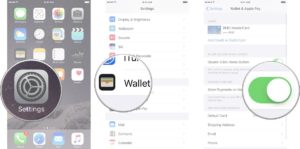
- Нажмите «Настройки», затем перейдите в «Центр уведомлений», далее — Wallet;
- Включите параметр «Баннер» или «Уведомления».
Карты Wallet для бизнеса
Запуск мобильных кошельков, в частности Apple Wallet, навсегда изменил способ которым бренды, ритейлеры и даже рекламодатели привлекают своих клиентов. С помощью мобильных кошельков компании смогли проще и с большей эффективностью доставлять информацию о специальных предложениях, купоны и карты лояльности клиентам, желающим их получить.
Использование Wallet облегчает процесс оплаты или использования бонусов в магазинах, а возможность сохранения фирменных предложений, купонов, карт лояльности и прочего в свои телефоны является выигрышной для обеих сторон:
- клиенты больше не должны беспокоиться о том, чтобы не забыть взять с собой карту нужного магазина;
- компании оснащены отслеживаемым, обновляемым и ориентированным на местоположение контентом, помогающим заполучить прямой канал связи со своей аудиторией.
Также приём оплаты через Apple Pay — это простой способ увеличить пропускную способность касс, т.к. оплата с помощью Apple Pay проходит быстрее, чем при использовании пластиковых банковских карт. Ваши клиенты смогут не тратить время на поиск кошелька и нужной в нём карты.
Чтобы принимать оплату с помощью Apple Pay, необходимо установить терминал с поддержкой бесконтактной оплаты (NFC). Обычно большинство терминалов, принимающих оплату с помощью NFC, подходят для использования Apple Pay. Обратитесь в банк, обеспечивающий эквайринг в вашем магазине и сообщите, что вам необходимо принимать оплату с Apple Pay.
На специальном сайте Apple есть возможность заказать значки Apple Pay. Изображения значков также доступны для загрузки здесь.
Подробнее о преимуществах использования карт Wallet в бизнесе можно узнать из этой статьи.
Кратко об изменениях в Apple Wallet
Wallet был разработан компанией Appleи Inc. и был представлен на конференции Apple Worldwide Developers Conference (WWDC) 11 июня 2012 года. Приложение впервые появилось на iOS6 19 сентября 2012 года и называлось Passbook.
2012
Apple анонсировали новое приложение – Passbook, которое позволило пользователям iPhone хранить карты лояльности, купоны, посадочные талоны и билеты в своём смартфоне. Подобные приложения уже были выпущены раньше, но это было что-то совершенно новое для Apple. Вместе с приложением Apple представили новый формат карт – .pkpass.
2013
Apple внесли в приложение Passbook множество изменений, касающихся в основном внешнего вида карт в приложении. Иконка самого приложения также подверглась изменениям и приобрела новый вид.
2014
В США пришёл сервис Apple Pay, который позволил пользователям производить оплату при помощи своих смартфонов. Помощником в этом было приложение Passbook, куда у держателей смартфонов от Appleпоявилась возможность добавлять помимо карт лояльности и свои платёжные карты.
2015
За запуском Apple Pay и возможностью добавлять в смартфон платёжные карты, последовало переименование приложения с Passbook на Wallet. Кроме того, у пользователей появилась возможность расплачиваться с помощью Apple Watch.
2016
Запуск Apple Pay в России. Российские пользователи смартфонов от Apple также получили возможность привязывать платёжные карты к приложению Wallet и расплачиваться при помощи смарфона и часов.
2018
Основными нововведениями в Wallet стали возможность для студентов добавлять в приложение студенческие билеты и возможность бесконтактного использования карт. Эти обновления на данный момент касаются только пользователей США. Узнать больше об обновлениях в Wallet 2018 можно из статьи «Итоги WWDC 2018. Обновления в Wallet».
Подробнее об истории приложения Wallet можно узнать из статьи «История электронных кошельков».
Как настроить Apple Wallet?
У большинства людей в кошельке лежат несколько пластиковых карт – банковские, скидочные, бонусные, членские и другие. Со временем количество карт только увеличивается, а к ним добавляются еще и билеты на самолет, поезд и т.
д. Владельцы устройств от компании Apple могут существенно облегчить себе жизнь. Для этого в их смартфоны iPhone и плееры iPod Touch встроено приложение Apple Wallet.
Найти приложение на своем устройстве вы можете по этой иконке:
Благодаря этому приложению вы сможете отказаться от привычных пластиковых карт и оцифровать все данные. Достаточно знать, как настроить Apple Wallet и как платить с помощью телефона.
Как настроить Apple Wallet на iPhone
Приложение Wallet изначально предустановлено на всех современных смартфонах iPhone и плеерах iPod Touch, но приложения Wallet для iPad не существует. У вас есть несколько способов, как настроить приложение на вашем смартфоне. Вы можете добавлять данные следующим образом:
- Сканированием штрихкода карты;
- Через веб-версию;
- Из своей почты или сообщений;
- С помощью сторонних программ;
Если вы хотите добавить скидочную карту, которую вы получили в России, то у вас могут возникнуть проблемы. Мы протестировали несколько карт популярных парфюмерных магазинов, но в итоге ни одна карта не добавилась в программу. При сканировании штрих-кода карты выдается следующая ошибка:
Вы можете обратиться к той компании/магазину, кто выдал вам карту, с вопросом – поддерживается ли карта программой Wallet. К сожалению, российский бизнес упорно не замечает столь удобное приложение.
Большинство скидочных карт не получится добавить, но ситуация постепенно меняется в лучшую сторону.Сегодня в России с приложением работают карточки «РОЛЬФ Премиум», «АВТОДОР-Платные дороги», «Адамас» и некоторые другие.
Если вам пришли билеты на почту, то вы можете добавить их в Wallet одним кликом.
Если билеты пришли, но почтовый сервис не предлагает добавить билеты в Wallet, то это значит, что приложение не поддерживает данные билеты. Также вы можете добавить карты и билеты из других приложений.
Например, если вы купите авиабилеты в официальном приложении Аэрофлота, то после оплаты билеты автоматически отобразятся в вашем электронном кошельке.
Вы можете редактировать все добавленные карты и билеты. Для этого вам нужно выбрать значок «i» напротив необходимой карты или билета. Далее у вас откроется окно, где будут отображены все доступные настройки.
В этом окне вы можете удалить карту или поменять ее настройки. Также вы можете открыть общий доступ к данным. Вы можете разрешить приложению отслеживать ваше месторасположение, и автоматически предлагать вам нужную карту или билеты. Например, если вы находитесь в аэропорту, то благодаря гео-локации приложение предложит вам посадочный талон, а на вокзале – билет Аэроэкспресса.
Тем, кто хочет изменить порядок карт/билетов в приложении, достаточно нажать на нужную карту и удерживая палец перетащить карту в нужное место. Если у вас несколько устройств, то вы можете синхронизировать данные между ними при помощи iCloud.
Как платить с помощью Apple Wallet
После добавления банковской карты в Apple Wallet у вас появится возможность платить с помощью своего устройства Apple.
Функция называется Apple Pay и доступна только на устройствах с iOS 9 и выше, а также на ограниченном количестве устройств.
Приложение Apple Wallet работает и на устройствах с более ранними версиями ОС, например, iOS 7, но возможность платить телефоном поддерживается лишь самыми современными устройствами Apple.
Для оплаты вам достаточно поднести ваше устройство к бесконтактному терминалу оплаты, при этом удерживая ваш палец на сканере отпечатков на вашем смартфоне.Принцип оплаты схож с оплатой бесконтактной банковской картой. В этой статье вы узнаете подробней о технологии Apple Pay и как с ее помощью платить.
Либо вы можете изучить возможность оплаты картой, внесенной в Apple Wallet, на следующем видео:
Как на Айфоне пользоваться приложением Wallet (Валлет)
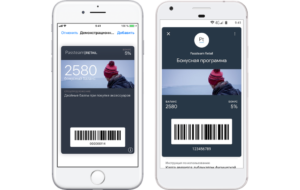
Сейчас сложно представить человека, обходящегося без так называемого пластика. Банковские, дисконтные, бонусные карточки, к которым время от времени добавляются абонементы, билеты, посадочные талоны и купоны. И все это «богатство» приходится носить с собой, чтобы использовать в нужный момент.
Компания Apple позаботилась о своих клиентах, интегрировав в последние модели программу Wallet – удобный виртуальный «склад», предназначенный для хранения информации о картах и билетах. Это, безусловно, большая экономия времени. А каждому владельцу полезно знать, как на Айфоне пользоваться приложением Wallet.
Требования к устройствам
Приложение «Валет», как его называют в русскоязычной среде, работает на всех моделях iPhone начиная с шестой серии. Также для функционирования необходимо наличие идентификатора личности. Это либо сканер отпечатка пальца Touch ID, либо система распознавания лица Face ID для последних моделей смартфонов.
Утилита предустановлена. Если по какой-то причине на рабочем столе Айфона нет нужной иконки, скорее всего, приложение было удалено. Его скачивают с официального сайта или находят в магазине AppStore.
Как добавить карты и билеты в Wallet
Для того чтобы добавить пластик в приложение, необходимо выполнить следующий алгоритм действий:
- Запустить Wallet.
- Кликнуть на синий знак «+» в верхней строке.
- Сфотографировать карту или ввести данные вручную. Для банковских карточек это номер, имя держателя, срок действия и код безопасности.
Для карт Сбербанка существует вариант добавления непосредственно из мобильного приложения «Сбербанк-онлайн».
В хранилище вносятся не только банковские, но и скидочные карты. Для этого предусмотрено несколько способов:
- через ссылку, полученную в сообщении или по электронной почте;
- с помощью сторонних приложений, поддерживающих Wallet;
- через web-браузер;
- через локальную сеть AirDrop;
- посредством сканирования QR-кода или штрих-кода;
- из уведомления, поступившего после оплаты через Apple Pay.
Количество добавляемых карт варьируется от восьми на старых устройствах до 12-ти – на новых. На сегодняшний день существует несколько вполне достойных ресурсов с большим количеством карт. Правила пользования ими просты: выбрав нужную организацию из списка, внести номер своего пластика. Этого достаточно, чтобы создать виртуальную дисконтную карту.
Приложения для добавления подарочных карт и купонов в «Валлет»
При покупке билетов через интернет они автоматически добавляются в электронный бумажник.
Но происходит это только в том случае, если они были приобретены через приложение, поддерживающее работу Apple Wallet.
Таких ресурсов становится все больше: крупные сети, занимающие первые места в рейтингах, а также небольшие компании местного значения.
Настройки
В приложении предусмотрены дополнительные возможности для управления картами. После клика по выбранной карте открываются дополнительные сведения и настройки. Доступны следующие операции:
- удаление карты из хранилища;
- обновление сведений;
- информация о компании, выдавшей карточку (например, ее контакты);
- активация-деактивация автообновления;
- включение – выключения возможности отображения на заблокированном экране;
- выбор программы для конкретной карты;
- открытие общего доступа (применимо не для всех);
- разрешение автоматического выбора;
- включение-выключение оповещений.
Также в приложении доступна общая информация по карточкам. Можно проверить размер скидки, изучить историю обращения, получить новости о действующих акциях или изменении времени рейсов самолетов.
Еще интересная статья для Вас: Как через Айфон удалить страницу «ВКонтакте»
Бесконтактная оплата с «Валлет»
Работа виртуального бумажника предусмотрена в двух режимах. В автоматическом при включенной геолокации приложение само выбирает, как себя проявить в зависимости от местоположения владельца гаджета. Недалеко от аэропорта или кинотеатра на экране высветится посадочный талон или приобретенный билет. Чтобы воспользоваться им, достаточно разблокировать устройство и поднести к сканеру.
Для применения программы на кассе надо сначала убедиться, что магазин оснащен аппаратом с поддержкой бесконтактных платежей. Если на терминале есть соответствующий значок, достаточно двух шагов.
- Открыть приложение Wallet двойным нажатием кнопки «Домой» (экран должен быть заблокирован).
- Воспользоваться Touch ID или Face ID.
- Поднести iPhone к считывающему устройству.
После этого плата за товар будет произведена, а полагающаяся скидка учтена при расчетах.
Если при двойном нажатии кнопки «Домой» Apple Pay не запускается, проверяем, установлен ли индикатор во включенном состоянии: