
Автоплатеж в Яндекс.Деньги: как отключить
Содержание
Что такое Яндекс платежи и как их проводить?
Осуществлять финансовые операции с помощью электронных кошельков удобно и просто.
Яндекс платежи – это сервис, который позволяет переводить деньги на счета коммунальных предприятий, банковских учреждений, налоговой инспекции, интернет-магазинов и других организаций.
Также с помощью этой услуги можно пополнить счет мобильного телефона, аккаунты соцсетей и онлайн игр, купить билеты на любые виды транспорта, скинуть средства на благотворительность.
Как платить Яндекс деньги
Платежи Яндекс Деньги проводятся путем заполнения стандартной формы. Для каждой услуги предоставляется шаблон, в который необходимо вписать нужные реквизиты.
Быстрый платеж через Яндекс Деньги возможен после привязки карты, либо другой платежной системы к аккаунту.
ВАЖНО!
Яндекс платежи доступны пользователям с любым статусом, в том числе и владельцам анонимного кошелька.
В ЯД доступны также бесконтактные платежи.
Автоплатеж
В ЯД существует возможность настроить автоплатеж. С помощью этой функции деньги будут отправляться на счет получателя без участия пользователя. Условия совершения автоплатежа участник системы прописывает в настройках самостоятельно.
Рассмотрим на примере подключение услуги для пополнения счета мобильного оператора:
- С главной страницы сайта переходим в Личный ЯД.
- Заходим в сервис онлайн оплаты.
- Выбираем категорию «Товары и услуги».
- Жмем на надпись «Телефон».
- Далее предстоит выбрать своего оператора.
- В верхнее поле вписываем мобильный номер, ниже – сумму.
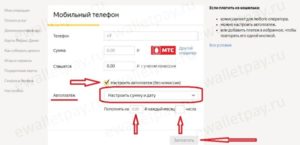
- Ставим галочку в окошке «Настроить автоплатеж». В настройках выбираем дату списания или нижний предел остатка на мобильном счете.
- Активируем услугу внесением в специальное поле смс-кода.
ВНИМАНИЕ!
За несколько дней до списания средств пользователь будет проинформирован об этом смс-сообщением.
Аналогичным образом функция подключается и для других счетов.
Как отключить автоплатеж яндекс деньги:
- Проходим авторизацию в ЯД.
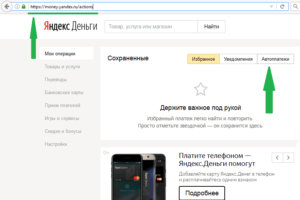
- Находим категорию «Мои операции» и кликаем на нее.
- Переходим в меню автоплетежей, выбираем нужный и деактивируем.
Городские платежи через Яндекс Деньги
Перевод денег через Яндекс Деньги на счет коммунального предприятия осуществляется следующим образом:
- Заходим на официальный портал ЯД и авторизуемся.
- Переходим в меню товаров и услуг.
- Выбираем ЖКУ или вбиваем в поисковике требуемый вид услуг.
- Кликаем на иконку нужного коммунального предприятия.
- Заполняем квитанцию, вписывая номера лицевых счетов: свой и КП.
- Вносим сумму и подтверждаем транзакцию.
ВНИМАНИЕ
Этой услугой можно воспользоваться даже не имея кошелька в ЯД. Деньги пройдут через платежную систему, но списаны будут с карты.
Как платить через Яндекс кошелек другие услуги
Другие услуги оплачиваются аналогичными способами при переходе в каталог «Товары и услуги».
Как проверить платеж Яндекс Деньги
Если вы отправили деньги, а платеж не прошел, то его статус можно посмотреть в истории в разделе «Детали».
Почему не проходит платеж через Яндекс Деньги:
- Они еще обрабатываются сервером платежного сервиса;
- Финансы поступили на счета банка, но еще обрабатываются системой;
- Неправильно были вписаны реквизиты и средства возвращаются к отправителю.
Проверить платеж через Яндекс по коду транзакции в чеке, при оплате через терминал, можно позвонив по телефону провайдера, указанном в квитанции. Если деньги через него уже прошли, то надо обращаться в поддержку ЯД.
ВАЖНО!
При проведении перебросе денег с помощью терминала чек Яндекс Денег всегда нужно сохранять.
Не проходят платежи также при отсутствии интернет-соединения. Страница в таком случае может зависать.
Как отменить платеж Яндекс Деньги
Платеж отменен может быть лишь в том случае, когда вы перевели его ошибочно. Например, на счет другой организации, а не той, которая вам необходимо. Для отмены надо немедленно связаться с оператором техподдержки по телефону, или написать письмо.
ВАЖНО!
В случае случайного перевода другому пользователю отмену через службу поддержки провести не удастся.
Как посмотреть историю платежей Яндекс Деньги
История платежей содержит все данные о проведенных ранее финансовых операциях.
СПРАВКА
Непосредственно после регистрации историю посмотреть нельзя, поскольку ее не существует.
Увидеть историю можно так:
- Входим в аккаунт ЯД.
- С левой стороны в меню находим «Мои операции» и кликаем на надпись.
- На открывшейся странице находятся все yandex транзакции.
В истории можно посмотреть не только дату проведенных транзакций, но и номер транзакции в Яндекс Деньгах.
Яндекс Деньги защита
Защитить перевод денег пользователю, которому не доверяете или на счет интернет-магазина, можно кодом протекции. Оплата через Яндекс код продет лишь в том случае, если отправитель назовет цифровую комбинацию. После введения кодового числа в специальное поле, средства на счету получателя разблокируются.
При включении Функции «проверенные платежи», система каждый раз при проведении финансовой операции будет требовать пароль.
Как включить платежи за рубежом ЯД
За границей оплачивать счета с ЯД можно, но поскольку внутренняя конвертация валют проходит по невыгодному для пользователя курсу, то он может лишиться значительной суммы денег. Расплачиваться пластиковой картой ЯД также можно по всему миру, но проблема та же – невыгодный обмен валют.
Мы рассмотрели все виды платежей, а также особенности, связанные с их осуществлением. Пользователь сможет теперь самостоятельно проверить статус операции по чеку, если средства были отправлены, но до получателя не дошли.
Как отключить автоплатеж на МТС с Яндекс кошелька
Известно, что деньги любят счет. Применительно к мобильной связи эта народная мудрость подразумевает контроль расходов на услуги оператора. О способах такого контроля, доступных абонентам МТС, мы поговорили в этой статье, а сегодня мы расскажем, как сделать пополнение лицевого счета максимально удобным и быстрым.
Впервые услуги автоплатежей абонентам МТС стали доступны в 2010 году, когда появилась возможность автоматического пополнения лицевого счета мобильного телефона с банковских карт выпущенных Сбербанком.
В 2011 сервис автоплатежей был интегрирован на сайт компании МТС (в разделе «Банковские услуги и платежи» -> «Автоплатеж»), причем платить можно с банковских карт Visa, MasterCard и Diners Club, эмитированных любым российским банком.
Первый сервис автоматического пополнения баланса лицевого счета с электронного кошелька для абонентов МТС был запущен в 2013 году, когда эта возможность появилась у владельцев электронных кошельков компании «Элекснет», а в начале 2014 года аналогичный сервис был реализован для Яндекс. Денег. Напомню, Яндекс. Деньги – крупнейший сервис электронных платежей в Рунете. К концу 2013 года в нем было открыто 16 миллионов кошельков, к которым ежедневно прибавляется по 10 000 новых.
Услуга «Автоплатеж» через Яндекс. Деньги бесплатна. Так же не взимаются какие-либо дополнительные комиссии. Источником средств может быть как электронный кошелек Яндекс. Денег, так и привязанная к нему банковская карта Visa или MasterCard (можно использовать карты выпущенные любым банком). Сумму автоматического зачисления абонент выбирает самостоятельно.
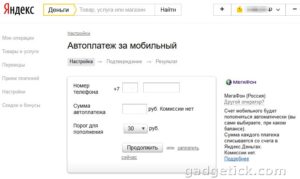
Настроить автоматическое пополнение баланса мобильного телефона МТС через кошелек Яндекс. Денег очень просто. Чтобы активировать услугу достаточно авторизоваться в Яндекс.
Деньгах, а затем в разделе «Сервисы» -> «Платежные инструменты» и выбрать «Автоплатеж за мобильный». Напомню, для авторизации в «Яндекс.
Деньгах» используются те же аутентификационные данные, что и в других сервисах Яндекса (Почта, Диск и т. д.)
После ввода номера мобильного телефона можно будет указать сумму автоплатежа и порог для пополнения (минимальный баланс, при котором будет срабатывать автоплатеж). Минимальная сумма автоплатежа – 50 рублей, порога пополнения – 30 рублей.Для подтверждения активации автоплатежа используется одноразовый sms-код, отправляемый на номер телефона, к которому привязан используемый аккаунт Яндекса. Срок действия sms-кода – 7 минут.
На этом настройка автоплатежа завершена, остается лишь дождаться активации этой услуги у мобильного оператора. Время активации автоплатежа с «Яндекс. Денег» не превышает двух часов.
Кроме того, на указанный при активации услуги номер мобильного телефона поступит sms-уведомление, информирующее о подключении к услуге «Автоплатеж».
По умолчанию источником средств для автоплатежей является счет «Яндекс. Денег». Однако автоплатежи можно настроить и для банковской карты, привязанной к вашему аккаунту «Яндекс. Денег». Напомню, в «Яндекс. Деньгах» привязка банковской карты выполняется через соответствующий пункт на странице «Управления кошельком».
Для подтверждения можно использовать как контрольную сумму (не превышает 10 рублей), так и код авторизации, который можно узнать через интернет-банкинг или в службе поддержки банка. Контрольная сумма будет заблокирована на счете карты примерно на сутки.
После привязки банковской карты, на странице настройки автоплатежа появляется флажок «Разрешить автопополнение с карты». Соответственно, при установке данного флажка зачисление средств на баланс лицевого счета мобильного телефона становится возможно не только со счета Яндекс. Денег, но и с соответствующей банковской карты.
Управление подключенными автоплатежами (включая изменение параметров и их удаление) выполняется в блоке «Регулярные платежи» страницы «Управление кошельком» кабинета «Яндекс. Денег».
Как отключить услугу – автоплатеж – на и
И включить и отключить можно на главной странице сайтаТам напротив каждого автоплатежа должна быть кнопкаВ интернет платежных системах все гораздо проще чем в банкеИли кнопка с красным крестиком – отключить или удалитьИли кнопка с надписью – ОТКЛЮЧИТЬИскать в разделе
Мои операции – сохраненные – автоплатежи
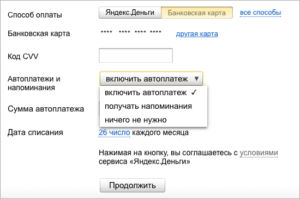
Еще вариантВ оформлении квитанции платежаРаздел – автоплатежи и напоминания – открыть выпадающее менюТам три позиции– включить автоплатеж– получать напоминания– ничего не нужно
В позиции – «включить автоплатеж» – снять галочку или переставить в позицию – «получать напоминания» или «ничего не нужно»
Я лично не пробовал, но думаю эта функция предусмотрена в редактировании автоплатежа – такая опция по любому есть, ведь сумма автоплатежа может изменитьсяРедактируя автоплатеж можно и галки переставлять))
В первом ответе допущены неточности, поэтому уточняю как отключается автоплатеж на Яндекс. Деньгах. Причем не важно подключен автоплатеж к яндекс кошельку или к привязанной банковской карте.
Управление всеми подключенными в Яндекс. Деньгах автоплатежами предусмотрено в личном кабинете на блоке «Регулярные платежи», страница «Управление кошельком».
Заходите в свой личный кабинет на «Яндекс. Деньги» в раздел «Управление кошельком» блока «Регулярные платежи». Увидите перечень автоплатежей, которые у вас подключены. В правом углу каждого включенного автоплатежа есть надписи «настроить» и «отключить». Нажимаете мышкой на «отключить» – услуга отключена.
Как подключить автоплатеж на МТС или как отключить его
Сейчас многие услуги направлены на то, чтобы облегчить жизнь рядового пользователя. Некоторое время у любого человека занимает оплата счетов и перевод денег. Но процесс можно и существенно упросить. Для этого существует услуга «Автоплатеж», которая активно продвигается МТС и различными системами. Но как отключить Автоплатеж МТС с карты МТС?
Ранее для оплаты МТС с карты или счета было необходимо лично заходить в систему или искать ближайший банкомат. Данная процедура отнимала определенное количество времени, что вызывало серьезные проблемы в дальнейшем.
Но для облегчения выполнения операций была создана услуга Автоплатеж. Для перевода можно воспользоваться картами банков или электронным кошельком. Вариантов несколько.
- Оплата в определенное число каждый месяц. Вы указываете конкретную дату и сумму. Такой вариант подойдет для людей, которые вносят абонентскую плату раз в месяц за необходимые услуги.
- Перевод по порогу. При подключении вы указываете остаток, при котором необходимо пополнить счет. Вводится и сумма для последующего перевода.
Второй тип автоплатежа подойдет для пользователей, которые активно пользуются различными услугами у оператора и у них нет фиксированной месячной оплаты. При достижении порога, который указан при подключении, деньги переводятся автоматически.
- Вы существенно экономите собственное время. Не нужно постоянно заходить в личный кабинет банка или в электронный кошелек, чтобы провести операцию.
- Процедура будет проходить без вашего участия.
- Не придется каждый раз осуществлять подтверждение операции через пароли безопасности.
- Это максимально удобно и уже многие пользователи оценили данный вариант.
По этой причине стоит подключить данную услугу. Она невероятно проста и комфотна, а вы сможете облегчить процесс поддержания положительного баланса на счете.
Вы можете зайти в личный кабинет МТС для этой цели. В нем нужно найти управление платежами и привязать банковскую карту. Будет проведено подтверждение, после чего вы сможете полноценно пользоваться услугой.
Другой вариант – зайти в личный кабинет банка, например, Сбербанка. В специальном разделе вы сможете выполнить подключение услуги. Вводится номер, выбираются условия, осуществляется подтверждение.
Вы можете включить автоплатеж в электронном кошельке, например, в Яндекс Деньги. Во время осуществления платежа необходимо указать, что вы хотите, чтобы в дальнейшем средства переводились автоматически. Можно сразу выбрать схему и сумму, подтвердить операцию.
Оно устанавливается на все мобильные устройства и несколько облегчает данную процедуру. После перевода средств программа предложит вам настроить автоплатеж и нужно нажать на соответствующий пункт.
При отключении вы можете зайти в личный кабинет МТС. В нем найдите пункт для управления платежами, в котором указаны все ваши подписки. В личном кабинете можно сразу отключить автоплатеж, подтвердив отказ от услуги.
Вы можете скачать приложение на мобильный. Для этого нужно зайти в специальный магазин программ ОС и найти «Мой МТС». После установки и авторизации вы получаете полный доступ к счету.
- Просмотр баланса.
- Управление тарифами и подключение новых.
- Настройка услуг.
- Просмотр остатков по пакетам.
- Подключение различных сервисов.
- Получение детализации.
- Управление платежами.
Как раз в разделе платежей вы можете найти подписки на автоматическое пополнение. Они отключаются непосредственно из программы и можно полностью отказаться от услуги.
Если автоплатеж подключен с Яндекс Денег, то вам нужно зайти в систему кошелька. В ней найдите пункт с автоматическими платежами, просмотрите все услуги и выполните отключение.
Непосредственно на МТС нет специальных команд для отключения данной услуги. Вы можете воспользоваться только личным кабинетом или приложением для смартфонов, чтобы выполнить эту процедуру.
Если автоматическое пополнение происходит с карты Сбербанка, то можно отправить сообщение на номер 900. В него введите текст АВТОПЛАТЕЖ номер телефона последние 4 цифры карточки. Банк пришлет уведомление, что запрос успешно выполнен.Как отменить автоплатеж МТС? Если оплата происходит с карты Сбербанка, то вы можете провести отключение по уже описанному способу через СМС. Но предлагается воспользоваться для этой цели интернет-банкингом.
Зайдите в кабинет Сбербанк Онлайн, выберете пункт с платежами. В нем вы сможете найти категорию с автоплатежами, перейдите в нее. Можно просмотреть подключенные услуги и сразу отказаться от них. Удается воспользоваться для этого и мобильным приложением банка.
Как отключить автоплатеж МТС с карты МТС? Для этого вы можете зайти в личный кабинет данного банка, просмотреть в соответствующем разделе информацию и отказаться от услуги. Можно воспользоваться сайтом МТС, как отменить подписку через него было уже рассказано выше.
Вы можете позвонить в контактный центр оператора, чтобы отключить все автоплатежи. Но у этого варианта есть несколько недостатков.
- Придется долго ждать ответа специалиста, нередко и до 10 минут.
- Нужно назвать паспортные данные, чтобы сотрудник смог управлять счетом.
- Этот вариант можно назвать не самым подходящим для данной цели из-за его сложности.
На деле, проще всего выполнить отключение автоматического пополнения на сайте МТС в личном кабинете или в приложении для смартфона.
Отмена и – подключение автоплатежа с – Яндекс Деньги
Итак, кошелек есть, можно приступить к настройке автоматического платежа: При настройке можно выбрать сумму, которая должна переводиться на счет мобильного телефона, дату, когда это будет происходить. Например, можно указать в поле сумма 500 рублей, а в следующем поле: 15-го числа каждого месяца.
- зайдя в Яндекс. Деньги, следует перейти в раздел «Мои операции»
- в открывшемся окне следует выбрать «Автоплатежи»
- в списке автоплатежей нужно выбрать тот, который уже не нужен, и нажать на «отключить».
Избранное, напоминания, автоплатежи
Отправляете перевод как обычно, а в конце можно указать дату и сумму автоплатежа.
Бесплатные, работают для большинства товаров и услуг из каталога.
После этого вы будете получать письма на электронную почту — с кнопкой для повтора платежа.
Избранное — это звездочка: нажмите на нее сразу после платежа или потом, в истории.
6 способов отключить автоплатеж на МТС
1 Войдите в свой электронный кошелек и кликните на категорию «Автоплатежи»: 3 В открывшемся окне выберите карту, которую хотите отвязать от номера телефона, и активируйте функцию «Отключить»:5 Через 1-2 секунды с сервера на телефон будет отправлено уведомление об отключении услуги:1 Войдите в свой электронный кошелек и кликните на категорию «Автоплатежи»: 3 В открывшемся окне выберите карту, которую хотите отвязать от номера телефона, и активируйте функцию «Отключить»:5 Через 1-2 секунды с сервера на телефон будет отправлено уведомление об отключении услуги:
ПоддержкаЕсли у Вас остались вопросы или есть жалобы — сообщите оператору
Как подключить или отключить автоплатеж с Яндекс Деньги: настройка и список услуг
Пополнять мобильный счет вовремя не все имеют возможность, потому что забывают об этом. Если в системе Яндекс деньги подключить ежемесячный платеж, то можно не думать, что финансы закончатся в неподходящий момент.
Согласитесь, удобная возможность? А если она больше не потребуется, ее в любой момент можно отключить за пару минут. Как выполнить операцию активации услуги стоит рассмотреть детальнее.
Дополнительно читайте, как отключить услугу на Мегафоне «Плати когда удобно».
Польза автоплатежей
Самостоятельный системный режим оплаты, подключенный в системе Яндекс кошелек, приносит пользователю следующую пользу:
- возможность использовать надежный, комфортный платеж;
- пользователь сам устанавливает лимит оплаты;
- оплата предоставленного кредита будет выполнена в нужный момент;
- низкая комиссия за пользование сервисом;
- мгновенное зачисление денег для оплаты мобильных затрат;
- возможность подключения нескольких самостоятельных услуг одновременно;
- все осуществленные зачисления отображаются в истории системы;
- подключить или отключить действие услуги возможно бесплатно;
- сбоев системы, которые не позволяют выполнить зачисление, не случается.
Автоплатеж экономит время клиентов, которым уже не приходится выходить из дома, искать терминалы. Это в два раза дешевле, чем через терминал. Подключив сервисный кредит, клиент не должен постоянно заботится о том, чтобы своевременно пойти и оплатить за использование конкретной сервисной установки.
Подключение услуги на Яндекс деньги
Чтобы активировать в системе Яндекс кошелек электронный платеж, человеку, имеющему это приложение на телефоне, стоит выполнить следующие действия:
- войти в приложение, зарегистрироваться или авторизоваться;
- выполнить пополнение электронного кошелька с банковской карты, мобильного счета, через терминал;
- перейти к разделу совершения оплаты мобильной связи;
- войти в подраздел, имеющий имя «Настроить автоплатеж»;
- указать сумму, которая будет вноситься за оплату интернета, мобильной связи или коммунальных платежей;
- если нужно пополнять мобильный счет, выбрать нужного оператора сотовой связи, указать номер телефона;
- нажать кнопку, подтверждающую внесение изменений в систему функциональности электронного кошелька.
Если автоплатеж подключается с компьютера, то нужно открыть вкладку Яндекс кошелька, а чтобы быстрее найти ее, стоит страницу прикрепить на главный экран либо добавить в избранное. Дальше действия проводятся по стандартной схеме — поиск меню автоплатежей, внесение информации о назначении оплаты, подтверждение настройки.
Настройка сервиса
Чтобы настроить систему электронного кошелька, внести установки для рассылки онлайн платежей, нужно действовать согласно следующей инструкции:
- авторизоваться в системе, открыть кошелек;
- открыть пункт меню под названием «Деньги»;
- перейти к подразделу с именем «Товары и услуги»;
- выбрать категорию из предложенных, для которой должен быть использован автоматический способ оплаты товаров или чего-то другого;
- ввести данные в полях, которые выдала для заполнения система;
- кликнуть на кнопку под названием «Настроить».
Потребители имеют возможность создавать неограниченное количество онлайн режимов оплаты. При пополнении мобильных счетов с помощью этого кошелька дополнительная потребительская комиссия не стягивается.
Автоплатежи каких услуг доступны пользователю
Потребители, имеющие электронный кошелек в системе Яндекса, имеют возможность выполнять подключение следующих видов онлайн платежей:
- пополнение мобильных номеров всех сотовых операторов;
- пополнение собственного акаунта в системе общения Скайп;
- внесение денег за пользование цифровым телевиденьем;
- оплата коммунальных сервисов всех разновидностей;
- внесение денег на погашение присутствующих банковских кредитов.
Создавая автоплатеж, нужно ознакомиться с условиями предоставления кредита, настроить приложение Яндекс кошелек согласно предложенной инструкции. Автоплатеж на МТС можно найтроить несколькими способами.
Сервис видеоконтроля «Умный дом» от Ростелеком: ваш дом в безопасности!
Как подключить кабельное телевидение от Ростелеком: тарифы и цены.
Оплата счета МТС бонусами Спасибо от Сбербанка: http://teleconom.ru/cellular/mts/oplata-mts-bonusami-spasibo.html
Для отключения автоматического пополнения в сервисном центре Яндекс деньги с помощью мобильного приложения, потребителю нужно действовать согласно следующей инструкции:
Действие будет выполнено в течении 2−5 минут. Если нужно выключить все платежи, то нужно возле каждого из них поставить отметку, а потом нажать клавишу деактивации.
Когда доступ к электронному кошельку открывается за посредничеством компьютера, выполнять деактивацию автоматический платежей на Яндекс деньги нужно согласно следующей инструкции:
Чтобы легче было найти электронный кошелек, его стоит закрепить на главном экране. Автоматические платежи можно будет подключать повторно, изменив используемую сумму или мобильного оператора, компанию, предоставляющую сервис телевиденья.
Еще следует узнать больше про новую мобильную связь Easy4.
Сервис автоматического платежа предполагает регулярное пополнение мобильного счета или других товаров. Активировать и деактивировать сервис автоматических платежей пользователи могут через интернет.
Если еще нет Яндекс кошелька, то его можно создать за 10 минут.
Такое предложение экономит время клиентов, позволяет избежать проблем с пополнением или внесением задолженностей в самый неподходящий момент. Потребители могут создавать несколько автоматических заявок одновременно, ведь их количество не влияет на качество предоставления услуги. За пользование услугой платить не нужно.
Подробная видео-инструкция по пользованию Яндекс Деньги (ввод, вывод, обмен, перевод, регистрация Яндекс кошелька):
Как отключить и активировать автоплатеж в системе Яндекс.Деньги
В некоторых ситуациях и для многих пользователей услуга проведения транзакций в автоматическом режиме весьма актуальна, однако не все знают, как отключить автоплатеж Яндекс.Деньги, если в нем отпала необходимость.
Сразу же стоит отметить, что данная опция не пригодится при совершении покупок в интернете или оплате разовых услуг. Автоплатеж позволяет экономить время при наличии у владельца кошелька систематических переводов на одинаковые суммы.
В других случаях рациональнее будет убрать в настройках соответствующую пометку.
О какой услуге идет речь
Несомненно, функция, позволяющая производить определенные переводы в автоматическом режиме, очень удобна для многих клиентов электронной платежной системы.
Достаточно один раз установить необходимые настройки, и в нужное время закрепленная сумма будет перечислена по назначению. Это позволяет не только сэкономить драгоценное время, но также избежать просрочек и риска отключения тех или иных услуг.
Как показывает практика, чаще всего пользователи Яндекс.Деньги используют автоматизированную опцию при оплате:
- коммунальных услуг;
- сотовой связи;
- счетов в месссенджерах;
- проводной телефонии;
- спутникового и цифрового телевидения;
- взносов по кредитам.
Важно! При подключении данной функции систематические отчисления могут совершаться как со счета самого электронного кошелька, так и с привязанной к нему банковской карты.
В каждом из перечисленных выше случаев денежные взносы являются регулярными и, как правило, с фиксированными суммами. Непоступление средств на счет поставщика услуг или же кредитного учреждения повлечет достаточно серьезные проблемы. В первом случае можно остаться, например, без связи и телевещания.
В ситуациях с погашением кредитов последствия могут быть намного серьезнее. Именно по этой причине стоит рассмотреть активацию и настройку автоматического платежа в Яндекс.Деньги. После выполнения достаточно простого алгоритма пользователь сможет не беспокоиться о периодических оплатах, поскольку система все сделает за него сама.
Отключить опцию можно в любой момент.
Активация автоплатежа
На просторах интернета можно встретить сообщения пользователей о том, что в отдельных ситуациях невозможно совершить автоплатеж в Яндекс.Деньги.
С подобными трудностями можно столкнуться, как правило, при блокировке кошелька одной из сторон или же из-за банальной нехватки средств на счету.
В остальных случаях сервис автоматически предлагает при оформлении транзакций задействовать описываемую услугу.
Рассмотреть все нюансы использования автоплатежа можно на примере. Для того чтобы подключить функцию, необходимо следовать максимально простому алгоритму, а именно:
- Пройти процедуру авторизации в личном кабинете ЯД.
- Перейти в меню «Оплата услуг».
- Из предложенного системой списка выбрать нужный раздел. В нашем случае это вкладка «Телефон».
- Кликнуть по логотипу своего мобильного оператора.
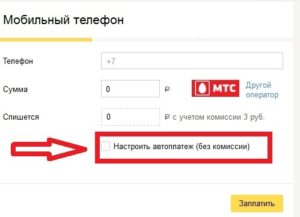
- В открывшейся форме после заполнения всех предусмотренных граф следует поставить флажок в поле «Настроить автоплатеж (без комиссии) ». После этого потребуется установить сумму, а также дату перевода и кликнуть «Заплатить».
Ели все было сделано правильно, в соответствии с настройками, система сама будет списывать деньги со счета кошелька или карты и отправлять их указанному получателю.
Важно! Данная опция предусмотрена сервисом Яндекс.Деньги для всех финансовых операций, включая внутрисистемные переводы.
Одной из особенностей услуги является отправка пользователю СМС на привязанный к аккаунту номер мобильного телефона с напоминанием при приближении указанной в настройках даты оплаты. Это позволяет клиенту системы распределять баланс своего электронного кошелька и владеть информацией о движении средств на нем.
Отключение опции
Не менее важным моментом является возможность отключить автоплатежи на телефон в Яндекс.Деньгах. Жизненная ситуация может поменяться у кого угодно в любой момент.
Это имеет отношение и к систематическим расчетным операциям пользователей Yandex.Money. Может произойти смена поставщика тех или иных услуг, и заданные настройки уже не будут требоваться.
Помимо этого, человек случайно может активировать опцию автоматизации транзакций. Для деактивации следует:
- Войти в личный кабинет.
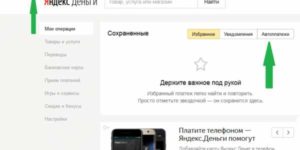
- Выбрать на главной странице пункт «Автоплатежи».
- В открывшемся окне отключить функцию.
Следует отметить, что в соответствии с актуальной статистикой электронной платежной системы, ежемесячно количество клиентов Яндекс.Деньги, подключающих функцию автоматических платежей, увеличивается в среднем на 60%. Это является ярким доказательством популярности и эффективности предлагаемой услуги.
Как настроить и отключить автоплатеж с Яндекс Деньги: пошаговая инструкция
Еще совсем недавно Yandex являлся обычной поисковой системой. В настоящее время компания предлагает своим пользователям широкий спектр разнообразных сервисов, в том числе и собственную платежную систему, которая называется Яндекс. Деньги.
Первое время, когда она появилась, особо не обращала не себя внимание, и не пользовалась популярностью.
Все изменилось в 2014 году, когда обострились отношения нашей страны с Западом, ввели санкции, и многие зарубежные платежные системы, в числе которых и популярный Вебмани, изменили условия для клиентов из России.
Эти условия стали неудобными. Какие-то функции пропали вовсе, в других возросла комиссия. Именно в этот момент многие и переметнулись на Yandex Money.
Несмотря на то, что сам сервис Яндекс.
Денег был относительно молодым, компания Яндекс к тому моменту присутствовала на рынке уже больше 10 лет, поэтому у пользователей не было оснований не доверять ей.
На сегодняшний день Yandex Money является одним из наиболее популярных платежных сервисов, предлагая клиентам большой выбор различных инструментов и возможностей, в числе которых и автоплатеж.Из самого названия становится понятно, что платеж совершается автоматически. Зачем это нужно? За какие товары можно платить автоматически? Речь в данном случае идет не о покупках в интернет-магазинах, а об оплате различных услуг. Это может быть оплата:
- коммунальных услуг
- мобильного телефона
- спутникового телевидения
- кредитов
- каких-то платных подписок (газеты, журналы, онлайн-каналы) и т. д.
В большинстве случаев, все это требуется оплачивать регулярно. Если этого не сделать, их предоставление временно приостанавливается.
Например, если не оплатить сотовый телефон, человек останется без связи, Интернета. Если не заплатить кредит или коммуналку, придется еще и штрафы за просрочку платить.
Если же делать это вовремя, никаких проблем не возникнет. Многие забывают это вовремя сделать.
Современный образ жизни слишком стремительный, люди очень заняты, во всей этой спешке, суете что угодно может вылететь из головы. Настроив автоплатеж, можно быть уверенным, что деньги в определенное время перечисляться куда надо. Это удобно. Яндекс. Деньги не взимает за это комиссию. Чтобы подключить автоматический платеж, сначала требуется регистрация.
Настойка автоплатежа на Яндекс Деньги
Если кошелек уже есть, можно приступать к настройке. Если кошелька нет, те у кого есть электронный ящик в системе Yandex, могут там же в этом аккаунте завести его.
Требуется указать паспортные данные, чтобы подтвердить личность человека.
Также дополнительно можно пройти идентификацию по почте или у партнеров компании, чтобы иметь возможность пользоваться всеми возможностями сервиса, увеличить лимиты сумм, для проведения операций.
Как подключить автоплатеж на Yandex Money?
Итак, кошелек есть, можно приступить к настройке автоматического платежа:
- зайти в Яндекс. Деньги
- выбрать категорию «Товары и услуги» слева в меню в верхнем углу
- выбрать из списка, например, «Мобильная связь»
- откроется окно с полем, где нужно указать номер
- указываем номер, после чего снизу появляются дополнительные поля, в том числе и настройка автоплатежа
- нужно поставить галочку рядом с «Настроить автоплатеж» и выбрать параметры
При настройке можно выбрать сумму, которая должна переводиться на счет мобильного телефона, дату, когда это будет происходить. Например, можно указать в поле сумма 500 рублей, а в следующем поле: 15-го числа каждого месяца.
Перед тем, как деньги во время наступления даты очередного автоплатежа переведутся, за несколько дней до этого владельцу кошелька придет напоминание в виде СМС о том, что скоро деньги спишутся и перечислятся на счет телефона или в другое место, если выбрано что-то иное.
Напоминание требуется потому, что многие забывают про атвоплатеж, могут держать деньги в кошельке для каких-то целей, например, приобретения какой-то вещи. Каково же бывает их удивление, а иногда и недоумение, когда денег или части суммы не оказывается на счету, потому что они в рамках автоплатежа были переведены по указанным в настройках реквизитам.
Кроме того, напоминания об автоплатеже в виде СМС нужны еще, чтобы владелец кошелька пополнил его, если на счете нет достаточной суммы, чтобы перевести.
Далее сервис автоматически спишет со счета нужную сумму и переведет ее получателю. Главное, не ошибиться при настройке параметров во время введения реквизитов, чтобы не отправить деньги кому-то другому.
В этом случае не всегда можно вернуть деньги обратно, особенно, если это чужой мобильный телефон, например.
Как отменить автоплатеж Яндекс Деньги поэтапно
Наступает момент, когда по той или иной причине автоплатеж становится ненужным. Например, пользователь сменил номер мобильного телефона и баланс предыдущего не требуется теперь пополнять. Либо он выплатил кредит, и платить по нему с кошелька автоматически тоже не требуется, либо он переехал, и коммуналки тоже оплачивать на старом месте не нужно. Ситуации возникают самые разные.
Если автоплатеж уже не требуется, его следует отменить. Это тоже можно сделать в личном кабинете, авторизировавшись на Яндексе и зайдя в Яндекс. Деньги. Отключить услугу несложно. Это можно сделать в один клик. Главное найти этот раздел Яндекс. Денег, где автоплатеж отключается. Обычно у пользователей возникает проблема с тем, что они не могут найти раздел с автоплатежами.
- зайдя в Яндекс. Деньги, следует перейти в раздел «Мои операции»
- в открывшемся окне следует выбрать «Автоплатежи»
- в списке автоплатежей нужно выбрать тот, который уже не нужен, и нажать на «отключить».
При необходимости, если автоплатеж, который отключен, еще раз потребуется, его можно снова включить. Подключение и отключение автоплатежа в Яндекс. Деньги абсолютно бесплатные. Это можно сделать многократно, а количество автоплатежей не ограничено. Все настраивается в личном кабинете в Яндекс. Деньгах, и там же редактируется при необходимости.
Смотрите также видео, рассказывающее подробно, как пользоваться кошельком:
(3 3,33 из 5)
Как отключить автоплатеж в яндекс деньги
› Система электронных оплат Яндекс стремительно развивается и создаёт актуальные предложения для привлечения новой аудитории и создания комфортного использования активным абонентам.
Возможность комфортно осуществлять финансовые операции привлекла внимание пользователей к услуге автоплатеж на Яндекс.
Для тех, кто ещё не воспользовался популярным ресурсом, расскажем, как подключить и отключить автоплатёж Яндекс Деньги. Популярность Яндекс Деньги объясняется многими факторами:
- Высокая скорость транзакций.
- Удобный интерфейс.
- Предоставление автоматических услуг.
- Безопасность проведения операций.
Автоплатёж — удобная опция, которая экономит ваше время.
После подключения можете не переживать за своевременную проплату. Система автоматически производит списание средств на оплату мобильной связи, цифрового телевидения, ЖКУ и любой другой, указанной вами услуги.
Как Отключить Автоплатеж Яндекс Деньги
کتابخانهIRclip محبوب در پیش 2 سالЧитайте тут workion.ru/kak-udalit-yandeks-dengi.html По разным причинам люди удаляют свои аккаунты и электронные кошельки.
پیش 9 ماهДрузья, довольно много пользователей обратилось с проблемой, что денюжки списываются ежемесячно, приложен.
پیش سالПосле того как понял что 90% моих друзей не знает как отменить автоматическое продление подписки на устройст.پیش سالКак настроить автоплатеж через Сбербанк Онлайн.
Снимают деньги с пластиковых.پیش سالСсылка
Отключение автоплатежа Яндекс.Деньги: подробная инструкция
Так как популярная платежная система в России обзавелась новой опцией, позволяющей выполнять платежи в автоматическом режиме, многие пользователи интересуются, как подключить и как отключить автоплатеж Яндекс Деньги.
Несмотря на то, что сервис является сравнительно молодым (на рынке действует немногим более 10 лет), он успел завоевать доверие россиян, в том числе и благодаря таким удобным функциям.Автоплатеж производится в автоматическом режиме. Такая опция, конечно, не нужна для осуществления покупок в интернете, однако автоматический платеж может быть полезным.
Речь идет о тех услугах, которые пользователь получает систематически:
- мобильная связь;
- кредиты;
- телевидение;
- коммуналка;
- подписки.
В каждом из вышеназванных случаев платежи нужно осуществлять регулярно в одном и том же объеме.
Если, к примеру, не оплатить телефон, то абонента могут оставить без связи.
rv-mo.ruРегиональные вести Московской области
Как отключить автоплатеж яндекс деньги на телефон В «Яндекс.Деньгах» появилась возможность настроить автоплатёж за услуги «МегаФона». Отключить услугу можно в любой момент в настройках кошелька.
С помощью «Яндекс.Денег» можно настроить автоплатежи и за домашний телефон, ЖКУ, интернет от почти 200 федеральных и региональных провайдеров, а также цифровое телевидение от таких операторов, как «НТВ-Плюс», «Триколор ТВ» и «Орион Экспресс». На сервисе доступно и автоматическое погашение кредита в любом российском банке.
Отмена и подключение автоплатежа с Яндекс Деньги
Еще совсем недавно Yandex являлся обычной поисковой системой. В настоящее время компания предлагает своим пользователям широкий спектр разнообразных сервисов, в том числе и собственную платежную систему, которая называется Яндекс.
Деньги. Первое время, когда она появилась, особо не обращала не себя внимание, и не пользовалась популярностью.
Именно в этот момент многие и переметнулись на Yandex Money.
Несмотря на то, что сам сервис Яндекс. Денег был относительно молодым, компания Яндекс к тому моменту присутствовала на рынке уже больше 10 лет, поэтому у пользователей не было оснований не доверять ей.
Как настроить и отключить автоплатеж с Яндекс Деньги: пошаговая инструкция
Еще совсем недавно Yandex являлся обычной поисковой системой.
Деньги.
Все изменилось в 2014 году, когда обострились отношения нашей страны с Западом, ввели санкции, и многие зарубежные платежные системы, в числе которых и популярный Вебмани, изменили условия для клиентов из России. Эти условия стали неудобными.
Какие-то функции пропали вовсе, в других возросла комиссия.
Именно в этот момент многие и переметнулись на Yandex Money. Несмотря на то, что сам сервис Яндекс.