
Пошаговая инструкция — как зарегистрироваться в PayPal
После того, как вы узнали о пяти причинах использования платежной системы PayPal, перед вами встаёт следующий вопрос — с чего начать? Перед тем, как приступить к пошаговой регистрации PayPal аккаунта, нужно учесть несколько важных моментов.
- Вопрос «как зарегистрироваться в paypal если нет 18 лет» становится все актуальнее.Ответ прост – в этом случае рекомендуется регистрировать электронный кошелек на одного из родителей/опекунов, т.к. при регистрации указываются личные данные, которые PayPal может запросить вас подтвердить. И если обман будет раскрыт, то счет могут заблокировать, а в дальнейшем вам могут отказать в повторной регистрации.
- Перед тем, как приступить к регистрации личного аккаунта на сайте PayPal, важное и необходимое условие – оформить банковскую карту с наиболее выгодными для вас условиями обслуживания вашего банка.Если у вас возникает вопрос, а какие типы карт можно использовать с платежной системой PayPal, отвечаю – можно использовать карты Visa, MasterCard, American Express и Maestro.
Регистрацию аккаунта в PayPal начинаем с перехода на русскоязычную версию сайта платежной системы paypal.com/ru/home
Шаг 1 — Регистрация
Если вас интересует, сколько стоит регистрация, то чтобы пользоваться аккаунтом платежной системы, вам не нужно платить деньги. Регистрация бесплатна.
В верхнем правом углу открывшегося окна нажмите кнопку «Зарегистрироваться«.*
*Возможно, что в тот момент, когда вы будете регистрировать свой аккаунт, картинка на главной странице сайта будет уже другой, но смысл этой статьи от этого не меняется.
Шаг 2 — Выбор счёта
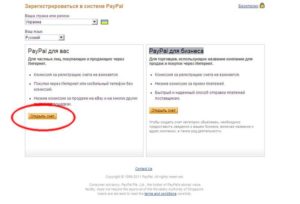
На этом шаге необходимо выбрать один из счетов. В случае, если у вас зарегистрировано юридическое лицо, и вы планируете совершать продажи от имени компании (с соблюдением налогового законодательства), то вы должны выбрать второй, корпоративный счет. Если необходимости в регистрации такого счета нет, то выбираем первый, личный счет.
Нажмите кнопку «Продолжить».
Шаг 2/1*
*Если вы выбрали «личный счет», вам нужно сразу переходить к шагу 3.
Пункт 2.1. важен только для тех, кто выбрал корпоративный счет!
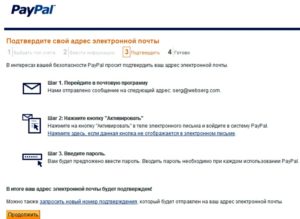
Необходимо ввести адрес электронной почты
После чего требуется ввести сведения о своей компании, а на следующем шаге информацию о владельце счета.
Шаг 3 — Ввод логина и пароля
После того, как вы выбрали личный счет в пункте 2, на текущем шаге вам необходимо выбрать вашу страну в выпадающем меню, ввести адрес электронной почты, а также придумать пароль. Постарайтесь придумать оригинальный и сложный пароль, который тяжело будет взломать или подобрать.
Чтобы не ломать голову над выдумыванием подходящего пароля, можно воспользоваться бесплатным генератором паролей, например:
Шаг 4 — Ввод персональных данных
На этом этапе ввод всей запрашиваемой информации обязателен к заполнению. Введенная информация должна быть достоверной, потому что после регистрации, возможно, вам необходимо будет её подтвердить. Информацию нужно вводить кириллицей, т.е. русскими символами. И не забудьте про галочку, после того как введете свой действующий номер телефона.
Ввели? Нажмите кнопку «Согласиться и создать счет».
Шаг 5 — Ввод данных платежной карты
На этом этапе вы привязываете банковскую карту к только что зарегистрированному электронному кошельку Paypal. Если вы хотите зарегистрироваться в PayPal без карты, то нужно иметь в виду, что это возможно, но пользоваться аккаунтом в полной мере у вас не получится.
На карте должна присутствовать небольшая сумма денежных средств для того, чтобы PayPal смог проверить корректность введенных вами данных – он спишет с вашей карты 1-3 доллара. Но в течение пары дней снова вернёт их на вашу карту. Переживать не стоит — это обычная формальность.
Чтобы у вас не возникли сложности с вводом данных банковской карты, воспользуйтесь шаблоном, где подписана основная информация, объясняющая значение тех или иных символов.
После того, как данные банковской карты введены, смело нажимайте кнопку «Добавить карту» и переходите в свой электронный почтовый ящик, чтобы активировать (подтвердить) регистрацию учетной записи PayPal.
Вот и всё, поздравляем, вы стали пользователем PayPal системы. Теперь можно менять настройки в аккаунте, привязывать новые счета и банковские карты. Но об этом в следующей статье.
Шаг 6 — Мобильное приложение
При необходимости вы можете установить мобильное приложение на свой телефон или планшет, чтобы ваш электронный кошелек PayPal всегда был под рукой.
Ссылка для операционной системы Android: скачать
Ссылка для операционной системы IOS: скачать
Заключение
Для того, чтобы зарегистрировать свой личный аккаунт в системе PayPal нужно быть совершеннолетним, а также иметь в наличии действующую банковскую карту. А затем, следуя пошаговой инструкции, выполнить основные требования, которые для большей ясности подкреплены скриншотами.
Если на каком-то из этапов у вас возникли трудности или вопросы, вы можете обратиться в службу поддержки: позвонить по телефону или написать на электронную почту.
Для этого необходимо перейти вниз страницы и выбрать раздел «Связаться с нами». Перед вами откроется окно с выбором способа для связи. Далее нужно следовать инструкциям.
Стоит отметить, что для пользователей России поддержка по телефону и по электронной почте предоставляется на русском или английском языках.Почему не получается зарегистрироваться в PayPal | Рaypal
Наконец то это свершилось! После череды неудачных попыток вывести деньги с PayPal мне всё таки это удалось. Деньги вывел на счёт пластиковой карты Тинькофф банка. Карта дебетовая MasterCard. Для вывода подойдёт и карта Сбербанка той же Visa например.
Дальше мой рассказ о PayPal в России. Думаю в Белоруссии, Украине и других странах бывшего СНГ примерно схожая ситуация.
Шаг 3: Регистрация
Вы можете выбрать регистрацию при помощи аккаунтов Фейсбук или Гугл, а можете выбрать «независимую регистрацию». Убедитесь, что выбрана нужная вкладка «Регистрация» = «Register»
После чего вводите свои данные:
- Email = Действующий емейл-адресс (на него придет письмо с подтверждением регистрации, а также это будет вашим логином для входа в личный кабинет)
- Password = Придумайте и введите пароль (если ничего в голову не приходит, можно воспользоваться бесплатными сервисами, о которых я писала в статье про ПайПал на 3 шаге)
- Confirm Password = Подтвердите введенный пароль
- Username = Ваше имя (укажите свое настоящиее имя на английском языке. Его можно отредактировать после того, как регистрация будет полностью завершена)
- Дайте свое согласие на получение рассылки (действительно, полезная информация, которую лучше всего не лениться и читать) и ставим галку напротив надписи «I want to reeive Etsy Finds, an email newsletter of fresh trends and editors picks»
- Нажмите «Register» = «Зарегистрироваться»
Шаг 6: Настройки профиля магазина
Появляются стандартные настройки в виде английского языка и американской валюты по умолчанию (что я рекомендую оставить без изменений) и местонахождения вашего магазина.
Если вы из России, в выпадающем меню выберите Russia. Если нет, выберите свое государство. После чего сохраните изменения кнопкой «Save» = «Сохранить».
В последнее время возникало много сложностей с открытием нового магазина на Этси именно потому, что продавцы оставляли США. А далее, на 11 шаге, не могли привязать свои счета.
А также необходимо дать ответ, зачем вы регистрируете свой магазин:
- Это мой основной источник дохода
- Это мой доп.источник дохода, но я надеюсь сделать его основным
- Я занимаюсь этим в свободное время
- Другое
Когда будете добавлять 1 пробный товар, помните, что информацию о нем нужно будет в дальнейшем изменить/добавить/отредактировать. Потому что на данном шаге нужно заполнить все данные быстро, ведь ваша цель сейчас — зарегистрировать магазин. А после, когда регистрация будет сделана и ваш личный кабинет настроен, можно будет приступить к добавлению товаров по всем правилам.
- Photos — добавьте 1 фотографию вашего изделия
- Title — в заголовке укажите название товара, например, Golden earrings (Золотистые серьги)
- About this listing — в этом пункте всю информацию о товаре вы должны выбрать из выпадающего списка
- Category — да, и в этом пункте тоже воспользуйтесь выпадающим списком
- Price — стоимость вашего товара
- Quantity — количество (стоит указать 1 шт)
- Renewal options — возможность возобновления (рекомендую выставить «Manual» — ручное обновление)
- Type — тип товара
- Description — описание товара (можно написать то, что вы указали в Title)
- Section — воспользуйтесь выпадающим списком
- Ships from — выберите из выпадающего списка страну, откуда будет отправлен товар
- Processing time — в течение которого срока товар будет отправлен
- Shipping costs — расценки на доставку
- Tags — ключевые слова
- Materials — какие материалы были использованы в создании вашего товара
После того, как все обязательные поля были заполнены нажмите кнопку «Publish» — «Опубликовать».
Опубликовали? Нужно проверить!
Шаг 11: Настройки оплаты
Если вы живете в одной из стран СНГ, тогда вам доступен только один способ приема платежей – PayPal. Если же вы обнаружили свою страну в данном списке, значит вам доступен Etsy Payments.
- Первое: в появившемся разделе поставьте галку — напротив «PayPal».Способ «Other» позволяет принимать оплату дополнительными способами. Это удобно в том случае, если клиенты из вашей родной страны будут покупать ваши товары на Этси. Ставить ли галку в этом пункте — на ваше усмотрение. Когда я регистрировала магазин, я сделала этот пункт активным. Но потом решила убрать его, оставив только ПайПал.
- Второе: введите имя PayPal аккаунта дважды, в разделах «PayPal account email» и «Confirm PayPal account email» и сохраните изменения. Вы же зарегистрировались в этой платежной системе? О том, что такое PayPal и как его завести, я писала здесь и здесь.
- Третье: нажмите кнопку «Continue» = «Продолжить».
Как принимать платежи на PayPal: инструкция для новичков
В первые же дни после регистрации в ПайПал у пользователей может возникнуть множество вопросов. Как получать платежи на свой кошелек, или по каким причинам они не доходят? Как поступать, когда уведомление на почту о перечислении денег пришло, а средства на счет не получили? Разберемся в этих нюансах работы PayPal.
Как получают платежи на счет PayPal
Для начала следует выяснить, как происходит получение платежа. Чтобы деньги поступили на счет Пай Пал, кто-то должен их вам отправить со своего аккаунта. Перевод происходит по адресу электронной почты.
При этом PayPal посылает получателю уведомление на этот e-mail, в котором говорится о том, что поступил платеж. Пользователи, которые уже зарегистрированы в платежной системе, могут просто перейти в свою учетную запись и убедиться в том, что деньги пришли.
Для этого с главной страницы своего аккаунта на сайте paypal.com переходят в раздел «Счет».
На открывшейся странице находят рубрику «Остаток на счете». Здесь кликают по кнопке «Подробно».
Здесь будет детальный отчет о доступных для вывода и обмена деньгах.
Сразу после получения платежа он зачисляется на остаток счета пользователя PayPal. Этими деньгами можно распоряжаться на свое усмотрение:
- переводить другим пользователям;
- оплачивать счета в Интернете;
- выводить на привязанную карту и обналичивать.
А если аккаунта еще нет, тогда его нужно создать на тот электронный ящик, по адресу которого пришло сообщение о финансовой операции.
По теме: PayPal express: что это такое и как можно использовать.
Ошибочное уведомление о переводе платежа
Любой пользователь может столкнуться с такой неожиданностью, как сообщение на электронку о переводе на его счет денег, тогда как в действительности они не были получены. Как объясняется такое явление?
Дело в том, что PayPal позволяет отправителю возвращать свои платежи. Он мог случайно перевести деньги на неверный адрес, а позже обнаружить это и отменить операцию. В этом случае получатель получает сообщение на почту о платеже, но в истории счета его нет. И в балансе эта сумма отсутствует тоже.
По теме: Как вывести с PayPal имеющиеся средства – пошаговое руководство.
Почему не получается принять платеж
Малоопытные пользователи PayPal могут не знать, что при регистрации в платежной системе новым аккаунтам устанавливается лимит на такие опции как:
- хранение денег;
- переводы средств;
- принятие платежей.
Изначально лимиты таковы:
- 60 000 руб. на операции перевода и приема платежей;
- 60 000 руб. – допустимый остаток на счету;
- 200 000 руб. суммарно на все финансовые операции в месяц.
Чтобы выяснить свои рамки дозволенного, главную страницу своего аккаунта прокручивают вниз. Здесь будет расположена рубрика «Подробнее об учетной записи». Под ней находят пункт «Проверить лимиты своего счета» и кликают по этой ссылке.
Тут будут подробно расписаны установленные лимиты и возможности после их увеличения.
Избавиться от ограничений можно несколькими способами:
- подтвердить привязанную к счету PayPal карту;
- поднять уровень своего аккаунта с категории «Личный» до «Корпоративный».
Если снятие лимитов пока не входит в ваши планы, чтобы продолжать принимать платежи нужно хотя бы перевести накопленные средства с остатка счета PayPal на привязанную карту или банковский счет. И если лимиты на месяц пока не превышены, то снова вернется возможность принимать платежи от других пользователей.
Как принимать платежи на PayPal через разные адреса
Еще одна особенность PayPal состоит в том, что к одному аканту можно привязывать несколько электронных адресов и принимать на них платежи. Это очень удобно, когда не хочется делиться личной почтой с незнакомыми людьми, клиентами.
Также эта опция пригодится, когда платеж был отправлен не на тот адрес, по которому зарегистрирован аккаунт PayPal.
Чтобы получить свои деньги, нужно просто добавить этот e-mail к своему счету. Для этого нужно войти в свою учетную запись на сайте платежной системы и перейти в раздел «Профиль». Кнопка на эту страницу находится в правом верхнем углу страницы и выглядит в форме шестеренки.
Далее в разделе «Электронный адрес» кликают по кнопке «+».
В появившемся на экране пустом поле вводят новую почту и кликают по кнопке «Добавить электронный адрес».После этого, чтобы новый e-mail появился в базе данных, открывают этот ящик и в письме от PayPal подтверждают дополнительный адрес.
Запрос на получение платежа
Если плательщик не знает, как самостоятельно перевести платеж получателю, то ему можно помочь. Для этого открывают раздел «Денежные переводы».
На открывшейся странице переходят по ссылке «Запросить».
В пустом поле вводят электронный адрес плательщика. Также можно использовать его имя или номер мобильного телефона. Затем кликают по кнопке «Далее».
После этого появится форма, где вводят сумму платежа и выбирают валюту перевода. Теперь можно нажать на кнопку «Запросить средства».
Этот человек получит уведомление о запросе на свой адрес. После этого ему нужно будет открыть свою учетную запись в платежной системе и сделать платеж.
PayPal регистрация, инструкция по регистрации PayPal на русском
К вашему вниманию подробная инструкция по регистрации PayPal на русском языке с описанием и скриншотами. Я уже познакомил вас с платежной системой PayPal, теперь расскажу как открыть счет и привязать его к платежной карте банка.
PayPal регистрация
Итак, начнем эту довольно простую процедуру, перейдите по ссылке, кликнув на картинке «Зарегистрироваться в системе PayPal».
Вы зайдете на главную страницу, чтобы начать процесс регистрации нажмите кнопку «Зарегистрироваться«.
Перед вами откроется русскоязычная страница регистрации. Здесь предлагается выбрать страну и язык интерфейса, который вам удобен.
Также предлагают выбрать тип аккаунта из двух предложенных вариантов:
Для частных лиц.
Для бизнеса – счет компаний.
В нашем случае выбираем обычный аккаунт для частных лиц, и нажимаем кнопку «Открыть счет»
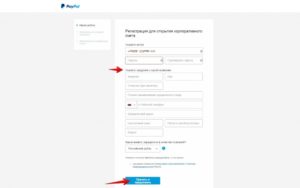
Переходим на страницу, где требуется ввести все свои основные данные в регистрационную форму, она на русском языке, поэтому особых сложностей быть не должно, но , все же, рассмотрим ее подробней.
Внимание! Будьте внимательны при заполнении, указывайте достоверные данные. Заполнять поля следует латинскими (английскими) буквами! Все поля необходимо заполнить, за исключением полей с пометкой «Необязательно».
Пример заполнения формы смотрите на скриншотах.
Еще один совет: Если Вы уже зарегистрированы на аукционе eBay, и аккаунт там уже создан, постарайтесь, чтобы данные при регистрации на PayPal совпадали с регистрационными данными eBay (написание имени, фамилии, e-mail, почтовый адрес и т. п.)Идем дальше. Первое что требуется указать, личные данные:
| Email (электронная почта);Пароль (не менее 8 символов, сочетая буквы и цифры), его нужно ввести повторно;Имя и Фамилию;Отчество указывать необязательно;Дату рождения. |
Далее указываем адресную информацию:
| Страну, адрес, город, почтовый индекс и номер телефона.Если адрес не поместится в первую строку, его можно продолжить в строке адреса 2Штат / Провинция / Регион – указывается аббревиатура вашего региона.Россия: RU;Украина: UA;Латвия: LT;Казахстан: KZ и т. д.Контактный телефон указывается в международном формате: код страны (Россия – 7, Украина — 38), города или оператора мобильной связи, номер телефона. Если система не хочет принимать номер — попробуйте записать его, с пробелами между кодами (примерно так: +7 511 1222333). |
Далее предлагается привязать платежную карточку (этот пункт не обязательный). Привязку карты можно сделать позже (убрав соответствующую галочку).
Внимание! Прежде чем делать привязку, необходимо убедиться, что на счету карточки есть средства, эквивалентные не менее нескольким долларам США. Так как при этом PayPal на некоторое время блокирует сумму в 1 usd, после чего возвращает ее или вносит на баланс Пэйпал.
Рекомендую сразу привязать карту, для этого необходимо ввести реквизиты платежной карты, которую планируете использовать при работе с платежной системой.
Номер кредитной карты (без пробелов) – он указан на титульной стороне Вашей банковской карточки.
Дата окончания срока действия («Expiration Date») – как правило, также указывается на титульной стороне.
CSC (CVV2) — верификационный код. Его можно найти на карточке (смотрите рисунок).
Если на карте не указан CSC следует обратится в банк, который ее обслуживает и узнать этот код.
После того как этап заполнения регистрационной формы пройден, остался последний шаг – нажмите кнопку «Согласен и открываю счет». Тем самым вы соглашаетесь с правилами пользования системой. Советую с ними ознакомиться.
Поздравляю, счет в PayPal открыт!
Осталось верифицировать Email и Платежную карту.Для верификации необходимо подтвердить электронный адрес. Проверьте электронный ящик, указанный при регистрации. Там уже должно быть письмо темой «Активируйте свой счет PayPal!», в письме есть ссылка «Нажмите здесь для активации вашего счета», нажимайте на нее. Вы зайдете на сайт PayPal, где нужно будет ввести пароль, указанный при регистрации, для подтверждения и входа в аккаунт
Верификация карты PayPal
Теперь для полноценной работы с PayPal, требуется верифицировать свою платежную карту банка. С помощью верификации карты, PayPal проверяет, что именно вы являетесь владельцем используемой карточки, эта процедура является дополнительной мерой безопасности. Кроме того, после этой процедуры, вам будет повышены лимиты по ограничению оборота вашего PayPal счета.
Процедура довольно проста. Как это происходит:
с вашей карты автоматически снимается сумма эквивалентная 1,95 $ (эти деньги через некоторое время будут возвращены на карту или же на баланс счета).
в детальной информации платежа будет указаны приблизительно такие данные PP*1298CODE ПОКУПКА ТОВАРА/ОПЛАТА ЗА УСЛУГИ PP*, в которых будет 4-х значный код, указанный вначале, в данном пример это «1298».
Данный код можно найти с помощью интернет-банкинга, узнать позвонить в службу поддержи или получить из выписки операций по карте.
Полученный код необходимо ввести на сайте PayPal.
После этого, аккаунт получит статус «Проверенный», а Вам будут доступны платежи во многих странах мира, практически без ограничений!
Регистрация в PayPal: подробное руководство
Ранее мы уже писали статью «Что такое PayPal: знакомимся с новой платежной системой», в которой детально рассмотрели новую для России платежную систему PayPal. Сегодня хотелось бы поговорить о более конкретных вещах, и более подробно разобрать вопрос того, как зарегистрироваться в PayPal.
Регистрация в PayPal откроет для Вас много возможностей, но в первую очередь – это зарубежный интернет шопинг и оплата лотов на самом большом аукционе в мире eBay.
Казалось бы, для чего писать целую статью, неужели регистрация в PayPal настолько сложная? На первый взгляд может показаться, что сложного нет, и вы за 3 минуты сможете быстро заполнить все необходимые формы и отправить свои данные в систему.
Но есть несколько нюансов, которые в последствии вызывают множество трудностей у большинства желающих зарегистрироваться в PayPal.
Как подтвердить карту? Какой выбрать банковский счет? Какой электронный адрес указывать? Какой тип аккаунта будет оптимальный в вашем конкретном случае? Эти и многие другие вопросы обязательно возникнут, и регистрация в PayPal станет затруднительной. Поэтому, сегодня мы постараемся максимально точно и пошагово рассказать все тонкости, помочь Вам зарегистрироваться в новой для России платежной системе.
Как зарегистрироваться в PayPal? Простыми словами о сложном
Открытие и содержание счета в PayPal, как и во многие других платежных системах, абсолютно бесплатно. Для того, чтоб зарегистрироваться в PayPal Вам понадобится:
- Платежная карта, на счету которой будет сумма эквивалентна нескольким долларам США. Это нужно для того, чтоб PayPal смогли авторизировать карту. В противном случае, регистрация не произойдет. Многие крупные банки России и Украины предоставляют возможность интернет покупок с использованием их карт. Только есть один нюанс – Вам нужно будет убрать лимит, либо же увеличить его. Во избежание несанкционированного снятия денег (мошенничества) многие банки ограничивают безналичную оплату покупок в интернете. Чтоб убрать ограничение обратитесь в отделение своего банка, либо же используйте навигационное меня интернет банкинга.
- Электронная почта. Тут ограничений никаких нет. Используйте ту почту, которая Вам нравится, и которая подходит. Но дадим один совет: в целях безопасности не стоит пользоваться электронными ящиками бесплатных почтовых сервисов. Лучше всего выбирайте проверенные и надежные адреса, желательно в зоне .com. К ним больше доверия со стороны PayPal. Чаще всего пользователи используют Gmail.
Детальная инструкция по регистрации в PayPal
Для регистрации Вам нужно перейти на сайт PayPal и в верхнем правом углу выбрать предпочитаемый язык интерфейса. Среди всех прочих есть и русский, что значительно упростит понимание того, что от Вам хочет система. Далее нажимаем кнопку «зарегистрироваться».
На следующей странице вы увидите несколько полей: предпочитаемый язык, страна проживания, тип аккаунта. Тут все довольно понятно и не вызывает никаких вопросов. Можно только оговориться о типах аккаунтов.
Их два: для частных лиц (чаще всего его и используют) и для юридических. Если вам счет в PayPal нужен для совершения покупок в интернет магазинах, или для торгов на eBay, то выбирайте аккаунт для частных лиц.
Заполнив все, что от Вас требует система, указав тип аккаунта, язык и страну проживания, нажимаем на кнопку «открыть счет». Теперь вы попадаете на страницу, где предлагается ввести свои персональные данные.Очень важный момент – все данные вводим латиницей (английскими буквами). Можете использовать сервисы автоматического перевода в транслит.
Если у Вас есть загранпаспорт, то имя и фамилию лучше указывать так, как написано в паспорте.
Если Вы ранее регистрировали аккаунт на eBay, то желательно, чтоб регистрационные данные (имя, фамилия, страна проживания, электронный адрес и т.д) совпадали с теми, что будут указываться в PayPal.
После ввода еще раз все проверьте. Это не просто регистрация на каком-то форуме, куда можно забыть пароль и больше не заходить. PayPal – серьезная платежная система, где вы будете хранить свои деньги. Тут спешка не уместна, и все нужно делать максимально внимательно. Мы заполнили данную форму вот так:
Логин и пароль
Эта форма максимально простая, и если вы уже ранее хоть где-то регистрировались, то поймете что и как вводить. Наш совет – не ставьте простые и стандартные пароли. Используйте максимальное сочетание символов – буквы, цифры, другие символы.
Можете сгенерировать пароль в специальных сервисах и сохранить где-то в надежном месте. Хоть случаев взлома кошельков PayPal не так уж и много, но не стоит рисковать.
Особенно это актуально если вы будете делать крупные покупки, и собираетесь хранить на счету не одну сотню, а то и тысячу, долларов.
Личные данные владельца счета PayPal
Прежде всего вводим фамилию, имя и отчество. Все латинскими буквами, и, как мы уже говорили, желательно чтоб написание ФИО совпадало с тем, как написано в загранпаспорте.
Далее указываем:
- Дата рождения. Не нужно стесняться своего возраста. Указывайте реальные данные, ведь если вы захотите вывести наличные со счета PayPal, то придется приходить с документом удостоверяющим вашу личность. И если данные не будут совпадать, то шанс получить свои деньги равен нулю.
- Далее идет адрес и под него выделено 2 строки. Если все поместилось в одну, то вторую не заполняем. Она резервная, на тут случай, если название вашей улицы очень длинное.
- Город. Тут указывайте город, где вы живете в данный момент. У американцев нет понятия «прописка», поэтому, им совершенно не важно какой там штамп стоит в вашем паспорте, где вы официально числитесь.
- Штат / Провинция / Регион. Не знаем почему, но на форумах много вопросов относительно этого пункта. Тут все довольно просто. Для России вводите: RU, для Украины: UA, для Казахстана: KZ, для Литвы: LT и т.д.
- Почтовый индекс. Вводите индекс адреса проживания, который указан выше. Хоть PayPal и современная платежная система, использующая новейшие технологии, но некоторые оповещения вы можете получить по почте.
- Номер телефона. Его нужно указывать в международном формате. Сначала пишите код страны (для России +7, для Украины +38), далее код города или мобильного оператора, и потом сам номер телефона. Система может не принимать номер, тогда попробуйте его написать не слитно, а поставив пробелы межу кодом страны, города и номером. Например таким образом: +7 495 ХХХХХХХХ
Привязка платежной карты
Далее система предложит Вам указать реквизиты платежной карты, которая будет привязана к счету в PayPal. Если вы в данный момент не готовы это сделать, то можете пропустить шаг убрав соответствующую галочку.
Стоит отметить, что для авторизации карты на счету должна быть сумма эквивалентна нескольким долларам США. PayPal временно блокирует сумму, чтоб убедиться, что карта рабочая и принадлежит Вам, а потом возвращает ее.
Для жителей России блокированная сумма сразу же поступает на счет PayPal.
Номер кредитной карты. Он указан на титульной стороне. Это 12-тизначный код, который нужно указать без пробелов.
Дата окончания действия кредитной карты. Она тоже указана на титульной стороне, как правило, сразу же под кодом. Указана дата в формате месяц год.CSC — верификационный код (также его называют CVV2). Это 3 последние цифры на оборотной стороне карты (для карт American Express — 4 цифры). Если возникли трудности: нажмите на ссылку «Что это». Бывают такие случаи, что кода нет, или со временем он затерся.
Тогда придется идти в ближайшее отделение банка, либо же звонить на горячую линию, чтоб операторы смогли подсказать Вам данный код. Если идете в банк, то не забудьте взять документ, удостоверяющий вашу личность, и подтверждающий права на владение картой.
Пользовательское соглашение и политика конфиденциальности
И последний этап – нажатие на кнопку «я согласен открыть счет». Данное действие означает, что вы автоматически соглашаетесь с правилами пользования PayPal, и политикой конфиденциальности. Чаще всего никто не читает данных правил, ведь десятки страниц заумных юридических оборотов не доставят удовольствия. Но если есть желание, то можете читать.
Регистрация в PayPal: верификация электронного адреса и карты
Система подтверждение электронного адреса в PayPal стандартная. Вам на почту придет письмо, в котором будет указана ссылка. При нажатии на нее вы подтвердите, что именно этот электронный адрес принадлежит Вам.
Возможен такой вариант, что ссылка будет не работать. Тогда зайдите на свой аккаунт PayPal, и нажмите на вкладку «Список задач», где выберите «Подтвердить электронный адрес».
Далее вы попадете на страницу, где потребуется ввести цифровой код из Вашего электронного письма (как альтернативу неработающей ссылки). Если письмо от PayPal не приходит, либо вы его случайно удалили, то можете запросить повторное подтверждение нажав на кнопку «запросить новый номер подтверждения».
Верификация платежной карты
Для полноценной работы в системе PayPal Вам нужно верифицировать свою кредитную (платежную) карту. Это одна из мер безопасности PayPal, цель которой подтвердить, что именно вы являетесь владельцем карты, а не воришка, пытающийся воспользоваться чужими деньгами. Прохождение данной процедуры позволит Вам увеличить лимит на проведение денежных операций.
Сам процесс верификации не сложный, и не требует каких-то специальных знаний или долгих ожиданий. Система снимает с вашего счета 1.95 доллара. Затем нужно взять выписку операций по карте, и в ней найти этот платеж.
В данных платежа будет содержаться 4 цифры, которые нужно ввести на сайте. Выписку можно получить либо через интернет банкинг, либо же позвонив на горячую линию банка.
Также можете лично прийти в отделение банка, но это лишняя трата времени.
Кстати, 1.95 доллара, которые снимут для верификации, потом вернутся либо на карту, либо на счет PayPal.
Кстати, многие пользователи PayPal советуют сразу же после регистрации провести верификацию. Ведь для клиентов, не подтвердивших свои права, существуют достаточно жесткие лимиты на единоразовые оплаты. Поэтому, если вы не хотите постоянно сталкиваться с неудобствами, то советуем пройти не сложную и быструю процедуру верификации.Более подробнее о подтверждении своих прав на карту мы написали в статье «PayPal. Верификация аккаунта»
Регистрация в PayPal: несколько полезных советов
- В России и странах Прибалтики PayPal работает официально. А это значит, что во всех других странах СНГ действуют определенные ограничения. Жителям РФ и Прибалтики разрешено принимать платежи на свой счет PayPal, а это значит, что деньги, снятые при верификации, сразу же поступят в PayPal, а не будут возвращены на карту
Для граждан других стран СНГ баланс PayPal будет пустым.
Но не волнуйтесь, при оплате покупок в интернете деньги будут сниматься с вашей карты по мере необходимости.
- Если на балансе PayPal не хватает денег для оплаты покупки, то недостающая сумма будет снята непосредственно с вашей карты. Конвертация производится по курсу банка плательщика на момент снятия необходимой суммы.
- В октябре 2011 года жители России получили возможность принимать платежи на свои счета PayPal. Но осталась одна проблема – как вывести средства? PayPal предлагает только один официальные вариант – вывод через банк США. Также вы можете не выводить наличные, а совершать покупки, отправляя деньги на другие счета пользователей PayPal. Полноценный вывод денег на карты российских банков планируется, но когда это будет еще не известно.
Более детально о процессе вывода денег для жителей России и Украины мы написали в статье «PayPal. Как вывести деньги»
- Будьте предельно аккуратны с персональными данными от своего аккаунта. Не давайте никому логин и пароль. Если продавец обещает хорошую скидку, комиссионные, или еще что, но в замен требует номер карты, или пароль от аккаунта, то лучше отказаться от такой сделки. Не участвуйте в сомнительных аукционах, покупках, посредничестве.
- Если вы часто будете заходить на PayPal с разных стран, либо же с разных компьютеров (а это очень легко вычислить), то служба безопасности заморозит ваш счет до того момента, пока вы не пришлете документы, подтверждающие вашу личность. Это сделано в целях предотвращения несанкционированного завладения чужим аккаунтом.
- Ни администрации PayPal, ни продавцам, ни покупателям не нужны логин и пароль от вашей учетной записи. Если вы получили письмо, якобы от технической службы PayPal, где просят выслать им свои данные (логин и пароль), чтоб убедиться в том, что вы действительно являетесь владельцем счета, то можете смело игнорировать данное сообщение. Это 100% мошенники. Никогда, никому и ни при каких условиях не говорите коды доступа в PayPal.
- Не используйте «моментальные» и всякие сомнительные кредитные карты для работы с PayPal. Это может вызвать подозрение со стороны службы безопасности, и ваш аккаунт заблокируют раз и на всегда.
- Все спорные вопросы можно решать путем подачи иска в арбитраж (диспут) PayPal. Если решение вынесено в вашу пользу, то деньги возвращаются на счет не моментально. Как правило, тут все зависит от вашего банка, который может подержать их в замороженном состоянии от 10 до 20 дней.
ПОДПИСАТЬСЯ НА НАШ КАНАЛ
ПОДПИСАТЬСЯ НА НАШ VIULY КАНАЛ
Тут дают 10 токенов VIU за подтвержденую регистрацию
Вступить в закрытый Телеграм Чат
С уважением проект Анатомия Бизнеса
Рубрики:
Март 17, 2014 10:16 пп
Если Вам понравился опубликованный материал – поделитесь им с Вашими друзьями:
Как и зачем зарегистрироваться на PayPal — пошаговая инструкция регистрации и оплаты
Те, кто периодически заказывает что-либо в иностранных интернет-магазинах, могли заметить, что помимо стандартных вариантов оплаты платежными картами есть опция оплаты через систему PayPal. У этой системы очень много плюсов, поэтому сегодня я расскажу, в каких случаях лучше рассчитаться именно через эту систему и как в ней зарегистрироваться.
Зачем регистрироваться на PayPal
Оплачивать покупки через PayPal нужно в случаях, если:
1. сомневаетесь в добропорядочности сайта или продавца — в случае, если вам товар не отправят или отправят ненадлежащего качества, PayPal вернет вам деньги и будет сам разбираться с продавцом. На Ebay, например, все платежи проходят только через PayPal.
2. сомневаетесь, что товар вам дойдет — в таком случае, даже если магазин откажется возместить вам стоимость утерянного заказа, сумму с учетом стоимости доставки вернет PayPal. То же самое касается и ситуаций, когда товар пришел, но в дороге повредился.
Все платежи, проведенные через PayPal, участвуют в программе защиты покупателей. Оспорить покупку можно в течение 180 дней после оплаты.
Как зарегистрироваться на PayPal
1. Заходим на сайт PayPal по ссылке и в правом верхнем углу жмем кнопку Sign Up (Зарегистрироваться).
2. В появившемся окне выбираем страну вашего проживания (в выпадающем списке), вписываем контактный email (Your email address), вписываем пароль (Create your password) и дублируем его (Confirm your password).
Жмем кнопку Next (Далее).
3. Далее вводим личные данные (все на английском языке):
- First Name — имя
- Last Name — фамилия
- Date Of Birth — дата рождения в формате “дата/месяц/год”
- Nationality — национальность из выпадающего списка
- Street Address 1 — адрес проживания в формате “название улицы, номер дома, номер квартиры” (например, Avocado str., 15, apt.22)
- Street Address 2 (Optional) — если адрес не поместился в предыдущую строку, продолжаем в этом поле. В противном случае, оставляем поле пустым.
- City — город проживания
- Province/Region — область (поле заполнять необязательно)
- Postal Code — почтовый индекс (поле заполнять необязательно)
- Mobile — номер мобильного телефона (обратите внимание, что код страны определяется автоматически по стране регистрации)
Ставим “птичку” рядом с фразой “I confirm that I read, consent and agree…” (фраза о том, что вы прочитали и соглашаетесь с правилами использования PayPal — с ними можно ознакомиться по ссылкам здесь и здесь).
Жмем кнопку “Agree and Continue” (согласиться и продолжить).
4. Вводим данные вашей платежной карты, с которой будут производиться оплаты (в будущем карту можно поменять или добавить дополнительную).
Для этого вводим таким данные:
- Card Number — 16 цифр вашей карты
- MM/YY — срок действия карты (месяц/год)
- CSC/CVC — три цифры с обратной стороны карты
- Billing Address — адрес для отправки инвойсов. Автоматически отображается указанный вами адрес регистрации, но его можно изменить, нажав на кнопку Edit. Так как инвойсы фактически никто не отправляет, адрес можно не менять.
Жмем на кнопку Add Card (Добавить карту).
5. Если вы все заполнили правильно, на экране должно появиться сообщение о создании аккаунта как на фото ниже.
6. После этого идем в электронную почту, которую указывали при регистрации, и подтверждаем, что это действительно ваш e-mail. Вам должно прийти письмо от PayPal, в котором просто нужно нажать на кнопку Yes, this is my email. В открывшемся окне вводите пароль и нажимаете на кнопку Confirm Email Address.
7. Сам процесс регистрации на этом окончен, но дальше я советую изменить некоторые настройки, чтобы сделать оплату через PayPal максимально удобной и выгодной.
Для этого жмем на шестеренку в правом верхнем углу, и в закладке Account меняем язык интерфейса на русский в выпадающем списке строки Language (я предпочитаю интерфейс на английском, но это дело удобства). Чтоб изменение языка применилось, нужно выйти из аккаунта и зайти повторно.
В этой же закладке можно добавить адрес в блоке Address, электронную почту в блоке Email и телефон в блоке Phone (чтоб добавить что-то, нажмите на плюсик в соответствующем блоке).
8. В разделе “Безопасность” важно изменить только раздел “Контрольные вопросы” путем нажатия на кнопку “Создать”.
Так как к PayPal привязана ваша карта, в случае, если вы будете заходить с необычного места или PayPal заподозрит, что вам аккаунт взломали, вы не сможете оплатить, пока не ответите на контрольные вопросы.
Вопросы нужно выбирать из выпадающего списка, и ответы на них вы продумываете сами.
Как оплачивать с помощью PayPal
С помощью PayPal можно оплачивать покупки в интернете или переводить деньги друзьям/родственникам/кому угодно.
Оплата покупок в интернете через PayPal
С PayPal работают практически все крупные иностранные интернет-магазины. Чтоб проверить, работает ли с этой платежной системой нужный вам сайт, перед оплатой обратите внимание на предлагаемые способы оплаты — если увидите значок PayPal, значит, можно оплачивать через него.
Порядок оплаты может немного отличаться в разных магазинах, но принцип следующий (показываю на примере сайта Cult Beauty):
1. В разделе оплаты выбираем раздел PayPal и жмем на кнопку “Proceed to PayPal Checkout” (Перейти к оплате через PayPal)2. После этого магазин автоматически перенаправляет вас на сайт PayPal. Если вы уже залогинены в системе, у вас появится окно подтверждения оплаты (как в п.3 ниже). Если вы не залогинены, вводите ваш email и пароль, после чего жмите на кнопку “Войти”.
3. В открывшемся окне проверяем:
— адрес доставки — он подтянется из данных интернет-магазина, но его можно исправить, нажав на кнопку “Изменить”
— карту оплаты — если вы хотите оплатить другой картой, жмите на кнопку “Изменить” и либо выбирайте в списке нужную карту (если она привязана к PayPal), либо добавляйте новую
— вариант конвертации — если валюта вашей карты не совпадает с валютой платежа, вы можете выбрать вариант конвертации. В системе по умолчанию стоит курс конвертации PayPal, в который заложены 2% комиссии.
Поэтому нажимаем на пункт “Просмотр вариантов конвертации” и вместо пункта “Конвертация через PayPal” выбираем пункт “Конвертация через эмитента карты”.
Жмем “Принимаю”.
4. Жмем “Продолжить” — если платеж прошел, на экране появится сообщение об успешной транзакции, и вы автоматически перейдете на сайт магазина.
Перевод денег знакомым через PayPal
Перевести деньги через PayPal частным лицам можно при условии, что в их стране регистрации PayPal работает на прием платежей, и если вы знаете их email. Оговорюсь сразу, что в России PayPal работает как на прием средств, так и на оплату в магазинах, в Украине — только на оплату в магазинах.
Для осуществления перевода:
1. Переходим в пункт “Отправка платежей” и выбираем пункт “Отправить средства друзьям и близким”.
2. Дальше вводим e-mail получателя, на который зарегистрирован его PayPal, и жмем на кнопку “Далее”.
3. Вводим сумму отправки, выбираем валюту, вписываем сообщение в свободной форме (по желанию) и жмем кнопку “Продолжить”.
4. Проверяем, с нужной ли карты будет происходить перевод (если вы сохранили несколько карт, их можно менять в пункте “Изменить источник средств”) и обращаем внимание на комиссию за перевод.
5. И дальше выбираем курс конвертации, если валюта вашей карты не совпадает с валютой перевода. Здесь тоже по умолчанию стоит “Конвертация через Paypal”, который нужно поменять на пункт «Конвертацию по курсу банка-эмитента» по аналогии с п.3 предыдущего раздела (об оплате покупок в интернете).6. Если платеж прошел, на экране появится такое сообщение