Инструкция внесения оплаты за садик с помощью Сбербанк Онлайн

Каждый родитель в курсе о важности дошкольных организаций и посещения его детьми в настоящее время. Все семьи ожидают предоставления ребенку места в саду, чтобы мама снова могла заняться трудовой деятельностью.
Но кроме восстановления предыдущего жизненного ритма, родители сталкиваются с новым вопросом – оплатой услуг детского сада.
Сведения про то, как оплатить за садик через Сбербанк-онлайн и пошаговая инструкция для этих целей в 2019 году востребованы всеми родителями.
Как оплатить дошкольное образование с помощью Сбербанка Онлайн
Почему родителям необходимо знать, каким образом заплатить за детский сад с помощью Сбербанка-Онлайн? Это позволит не тратить много времени, подобная операция выполняется каждый месяц, в связи с чем родители часто обращаются в офис Сбербанка и ожидают своего череда. Имея возможность внести плату за сад удаленно, пользователи Сбербанка смогут сэкономить свое время для других более интересных дел.
Изучим процедуру внесения платы за услуги ДОУ с применением системы интернет-банкинга пошагово:
- В первую очередь необходимо пройти авторизацию в сервисе онлайн-банка. Для этих целей совершить переход в Сбербанк-Онлайн и окне входа ввести логин и пароль. При первичном входе в систему необходимо пройти верификацию клиента при помощи номера расчетной карты и указать свои сведения для последующих входов.
- С основной страницы совершить переход во вкладку «Платежи и переводы» и в раздел «Образование». Главное проследить, чтобы город сервиса соответствовал с необходимым — это упростит процедуру.
- После этого следует определить дошкольную организацию, которую необходимо оплатить. При невозможности провести поиск вручную, следует ввести ИНН необходимого детского сада и перейти по выданной организации.
- Затем открыть окно для ввода платежных реквизитов. В поле услуги необходимо установить «родительский платёж», затем выбрать карту для списания средств. Нужно учесть, что платежи осуществляются лишь с карты, накопительные счета не применяются, в связи с чем необходимо предварительно обеспечить на карте соответствующую сумму.
- В поле «лицевой счёт» необходимо указать номер лицевого счета ребенка.
- В другом поле необходимо указать сумму КБК. Эти сведения берутся в извещении для платежа. Кроме этого желательно указывать точную сумму вплоть до копеек.
- Последний этап подтверждение операции и ввод пароля, направленный в сообщении.
Выполненную операцию нужно сохранить, либо распечатать чтобы при надобности показать ее для разрешения спорных ситуаций.
Также возможно составить шаблон данной оплаты, чтобы в дальнейшем совершать операцию быстрее, не затрачивая времени на поиск необходимых данных.
Следующее преимущество Сбербанка-Онлайн, на многие предприятия можно активировать автоплатеж, тогда родитель не забудет о дате платежа и услуга будет проведена своевременно, путем направления уведомления для проведения автоплатежа.
Как оплатить детский сад через Сбербанк Онлайн с мобильного
Вносить оплату возможно и с мобильного телефона. Нужно лишь иметь приложение для мобильных телефонов Сбербанк-Онлайн. Процедура выполнения платежа аналогична предыдущему. Необходимо определить поставщика сервиса, оформить соответствующие поля и подтвердить операцию.
Легче совершать оплату с сотового телефона, при наличии шаблона уже проведенной операции. В подобном варианте можно использовать его и изменить период, за который оплачивается услуга и размер операции.
Аналогично полной версии сайта, в мобильной имеется оплата по платежным реквизитам. Данный процесс займет больше времени, поскольку требуется указать больше сведений, чем в прошлых вариантах. Однако если необходимого дошкольного учреждения нет в перечне, это единственный способ оплатить за сад.
Действие выполняется в пункте «Перевод организации». Для направления денег по назначению необходимо внимательно указать все данные в полях. Главное, что требуется определить заранее, это ОКТМО организации, его требуется уточнить в ДОУ.Подобный вариант потребует внимательности, в связи с чем лучше пользоваться им при использовании ПК.
Возможно выполнить операцию с помощью банкомата либо терминала. Потребуется карточка и платежный документ для определения сведений. Из основного меню совершить переход в пункт «Платежи в нашем регионе» и в будущем пользоваться способом, указанным выше.
Очередь в ДОУ
Как узнать очередь в детский сад по номеру заявления? Как только подается заявка на получение места в ДОУ, ребенок ставится на очередь, и он получает номер регистрации. Как продвигается очередь можно посмотреть, посетив в офис отдела управления образования либо позвонить по телефону. Намного проще это выполнить на сайте.
Для этих целей необходимо совершить переход на официальный интернет ресурс управления. При незнании верного адреса, можно воспользоваться поиском набрав «узнать очередь в ДОУ» и совершить переход на необходимый сайт. В данном месте располагается ссылка на страницу, в где требуется указать номер регистрации.
Указав который, сайт отобразит номер очереди, кроме этого количество детей, находящихся в ожидании. Нужно учесть что в основном раздача путевок проводится в весенний и летний период, в связи с чем продвижение в иные времена года практически не осуществляется. Как правило, в иное время осуществляется добор в группы, вместо отказов иных семей.
Однако, необходимо регулярно следить за движением очереди, для того чтобы своевременно направиться в управление образованием за получением путевки в ДОУ.
Оплачивайте услуги детского сада, применяя услуги онлайн-банка Сбербанк-Онлайн экономить личное время. Правильнее использовать времяпровождение с детьми, а не стоять в очередях.
Сбербанк побережет ваши нервы и позволит выполнять оплату практически на ходу, с помощью мобильного телефона, при создании заранее шаблона либо активации сервиса автоплатежа.
Как за садик оплатить через СберБанк Онлайн — Пошаговая инструкция по оплате через веб и мобильное приложение для Айфон и Андроид СберБанк Онлайн
У родителей всегда полно забот, и любая возможность сэкономить время для них идет на вес золота. Поэтому вместо того, чтобы каждый месяц ходить в банк для оплаты квитанций за детский сад, лучше быстро произвести эту операцию прямо из дома, ведь Сбербанк предоставляет своим клиентам такую возможность. Существует два способа сделать это:
- На сайте Сбербанк Онлайн (https://online.sberbank.ru/) с компьютера или браузера любого другого устройства.
- Через мобильное приложение Сбербанк Онлайн на Android и IOS.
Рассмотрим подробнее оба этих способа и процесс регистрации, которую нужно пройти для получения возможности проводить банковские операции через интернет.
Регистрация в системе Сбербанк Онлайн
Сбербанк Онлайн помогает сэкономить много времени на проведении различных операций, однако для того, чтобы иметь возможность пользоваться этим ресурсом, сначала необходимо пройти регистрацию. Процедура доступна только обладателям карточки Сбербанка, и проходить ее нужно разными способами в зависимости от того, подключен ли у клиента Мобильный банк:
- Если Мобильный банк не подключен, то для регистрации придется посетить ближайшее отделение банка. Подключение Сбербанка Онлайн производится через терминал оплаты. Сначала нужно вставить карту и ввести верный ПИН-код, в появившемся на экране меню выбрать «Подключить Сбербанк Онлайн и Мобильный банк», а затем нажать на кнопку «Печать идентификатора и пароля».Переходим в пункт меню «Подключить Сбербанк Онлайн»Выбираем «Печать идентификатора пароля»После этого терминал вернет карту и выдаст распечатанные на чековой бумаге идентификатор и пароль, необходимые для первичного входа в систему. Для завершения регистрации нужно зайти на сайт самостоятельно или обратиться за помощью к консультанту банка.
- Если Мобильный банк был подключен, то зарегистрироваться в системе можно с любого устройства, имеющего выход в интернет. Для этого нужно перейти по ссылке https://online.sberbank.ru/ и нажать кнопку «Регистрация». Система попросит ввести номер карты Сбербанка, после чего на телефон придет СМС с номера 900 с паролем, который нужно будет ввести для подтверждения регистрации.Вводим номер картыПоследний шаг – придумать логин и надежный пароль, и пользователю откроется доступ к проведению различных операций.
Процесс регистрации для пользователей мобильного приложения практически такой же. Единственные отличия – необходимость введения капчи и то, что вместо буквенного пароля система попросит придумать код из пяти цифр для безопасного входа в приложение.
Для лучшего запоминания сотрудники банка рекомендуют использовать в качестве пароля ПИН-код к карте с добавленным в начале или конце нулем. Вдобавок приложение проверит смартфон на наличие вирусов и критических угроз.
Оплата квитанции за садик на сайте Сбербанк Онлайн
Для того чтобы заплатить за садик на сайте системы Сбербанк Онлайн, нужно сначала выполнить вход: ввести имя пользователя, пароль и код подтверждения из пришедшей СМС. После успешной авторизации в меню в верхней части страницы нужно нажать на «Переводы и платежи».
Переходим в пункт меню «Платежи и переводы»
В появившемся списке доступных операций следует найти раздел «Оплата покупок и услуг», подраздел «Образование» и пункт «Детские сады и дошкольные учреждения».
Переходим в пункт меню «Детские сады и дошкольные учреждения»
На открывшейся странице появится список заведений, сгруппированных по принадлежности к определенной части региона. Можно выбрать нужную группу из списка или воспользоваться строкой поиска.
Вводим в поисковую строку необходимый запрос
Необходимо выбрать нужный сад
Следующий шаг – выбор конкретного детского сада из предложенного перечня, выбор кредитной или дебетовой карты, с которой будут списаны денежные средства, и введение лицевого счета ребенка (должен быть указан в квитанции).Ввод суммы и выбор карты
После нажатия кнопки «Продолжить» останется только перепроверить введенные данные и подтвердить операцию с помощью проверочного кода из очередной СМС.
Оплата онлайн по реквизитам
Также доступен другой способ произведения оплаты за садик через Сбербанк Онлайн, подразумевающий введение всех реквизитов вручную. Этот способ может быть удобен тем, у кого не получается найти нужное учреждение в списке доступных детских садов.
Итак, сначала нужно во вкладке «Переводы и платежи» найти в начале страницы раздел «Переводы» и выбрать «Перевод организации».
Выбираем пункт «Перевод организации»
Вводим реквизиты организации
На открывшейся странице необходимо ввести в соответствующих полях те номер счета, ИНН и банк получателя, что указаны в квитанции за детсад. На этой же странице также нужно выбрать счет, с которого будут списываться средства, и нажать кнопку «Продолжить».
Далее следует тщательно проверить правильность введенных данных о получателе и заполнить поля с суммой перевода и назначением платежа (в последнем нужно выбрать вариант «Родительская плата»). Для произведения оплаты нужно снова нажать «Продолжить», и на экране появятся сведения о статусе операции. При успешном ее завершении в правом нижнем углу появится печать с надписью «Исполнено».
Проверяем реквизиты и вводим имя организации
Чтобы в следующий раз при необходимости заплатить за садик не нужно было заново вводить столько данных, можно добавить операцию в список шаблонов.
Также доступно подключение функции «Автоплатеж», с помощью которой оплата будет совершаться автоматически по мере необходимости.
Чтобы подключить эту опцию, нужно в меню слева на сером фоне нажать на «Мои автоплатежи» и выбрать «Подключить автоплатеж».
На открывшейся странице в разделе «Образование» перейти по ссылке «Детские сады и дошкольные учреждения» и следовать вышеописанной инструкции.Внимание! Если в поиске не получается найти нужный детский сад, значит, функция «Автоплатеж» для данного учреждения недоступна.
Инструкция по оплате квитанции за садик через мобильное приложение Сбербанк Онлайн для android
Произведение оплаты за садик через мобильное приложение происходит практически так же, как и на сайте.
Вводим пароль в приложение Andoid
После введения верного кода и успешного входа в приложение нужно пролистать вправо до страницы «Платежи». На ней нужно найти одноименный раздел и нажать на «Остальное».
Переходим в пункт меню «Платежи»
Пункт меню «Остальное»
Вводим реквизиты организации из платежки
В открывшемся окне можно либо ввести в строку поиска название садика, либо нажать на кнопку «Оплата по реквизитам» и ввести номер счета получателя, Идентификационный Номер Налогоплательщика и Банковский идентификационный код самостоятельно. После перепроверки введенных данных нужно нажать на стрелочку вправо, после чего на экране появится запрос на подтверждение операции.
Инструкция по оплате квитанции за садик через мобильное приложение Сбербанк Онлайн для ios
Выбираем пункт меню «Остальное»
На открывшейся после подтверждения странице высветится сообщение о том, что операция была выполнена, а также кнопки, предлагающие выполнить следующие действия:
- сохранить чек в галерею смартфона (его можно будет распечатать или отправить по электронной почте для дополнительного доказательства произведенной оплаты);
- создать шаблон перевода (при создании шаблона он будет доступен во вкладке «Платежи» в разделе «Прочее»);
- посмотреть полную информацию о произведенном платеже.
Надеемся, данная статья помогла разобраться в том, как оплачивать квитанции за детский сад с помощью системы Сбербанк Онлайн.
-инструкция по оплате квитанций за детский сад через Сбербанк Онлайн
© 2017, Плати легко. Все права защищены.
Номер документа в Сбербанк Онлайн за сад | Сбербанк
Продолжая тему «Как маме погодок сэкономить время?», хочу поделиться с Вами теми способами, которыми пользуюсь я.
Ранее я писала, как можно оформить загранпаспорт через интернет. А в этом посте я расскажу и даже покажу, как можно оплачивать детский сад через интернет, да еще и с минимальной комиссией в 1% (обычно 2%, но не менее 30 рублей).
Обычно я использую два способа:
- Оплата детского сада через Сбербанк Онлайн (именно на этом ресурсе комиссия составляет 1%)
- А если уже Сбербанк Онлайн не работает по каким-либо причинам, а оплатить надо срочно, то я провожу платёж через Яндекс.Деньги, но, к сожалению, с комиссией 2% (но не менее 30 рублей).
Комиссия, в общем-то, небольшая. Но когда платишь за двоих детей, то иногда жалко отдавать 60 рублей неизвестно за что.
Все государственные детские учреждения обязаны заключать с банком договор на финансовое обслуживание своей деятельности. Поэтому Сбербанк, экономя время клиентов, предоставляет им возможность оплачивать счета за детсад с помощью интернет-ресурсов.
Чтобы воспользоваться этой услугой, в первую очередь нужно оформить свой Личный кабинет на официальном портале Сбербанк. Сделать это можно в отделении банка в момент получения пластиковой карты или позже, в любое удобное время.
Совершая первый платеж за детский сад через интернет, можно обратиться в ближайший офис банка и воспользоваться помощью сотрудников, которые помогут оплатить квитанцию и наглядно покажут порядок действий.
Самостоятельно же эту операцию следует выполнять следующим образом:
- Войти на портал Сбербанка и авторизоваться в Личном кабинете (ввести свои логин и пароль).
- Выбрать пункт «Переводы и платежи» (зеленая строка в верхней части экрана).
- Открыть подраздел «Оплата покупок и услуг» и в поисковой строке набрать наименование организации и ее номер (он указан и в вашей квитанции). Сервис автоматически направит вас на нужную страницу.
- Далее необходимо заполнить специальную форму оплаты, пользуясь всплывающими подсказками.
- Указать, с какого лицевого счета (пластиковой карты) должны быть списаны деньги, и нажать кнопку «Продолжить».
- Выставить необходимую сумму, отметив назначение платежа «Родительская плата».
- Еще раз отдать команду «Продолжить».
О корректном завершении платежа будет свидетельствовать синий прямоугольный штамп «Исполнено», который появится на экране.
Если требуется подтверждение факта оплаты, следует распечатать платежный документ и приложить его к квитанции.
Если нужно оплатить квитанцию за садик через Сбербанк Онлайн, а нужное учреждение по каким-либо причинам не числится в базе финансовой организации, следует воспользоваться разделом «Перевод организации».
Детсад получит причитающуюся плату, но все реквизиты (БИК, номер счета, ИНН) придется вводить вручную, что требует предельной внимательности.
Для последующих платежей длинные строчки цифр можно сохранить как шаблон.
Оплата по штрих-коду
Сотрудниками Сбербанка давно разработано и внедрено специальное мобильное приложение, которое позволяет оплачивать различные квитанции посредством сканирования штрих-кода «платежки». Пошаговая инструкция этой операции такова:
- Открыть приложение и авторизоваться с помощью специального пятизначного кода, который вы задали при установке приложения.
- Войти в раздел «Платежи и переводы» и выбрать пункт «Остальное» (внизу).
- Найти нужную организацию, введя в специальную строку реквизиты из квитанции (номер счета или ИНН).
- После этого программа предложит отсканировать штрих-код, нанесенный на платежный документ.
- При корректном сканировании все данные автоматически перенесутся в платежное поручение, после чего остается только указать нужную карту для списания средств, необходимую сумму и подтвердить операцию.
Еще один способ оплаты за дошкольное учреждение – внесение средств через терминал или банкомат. Удобство терминалов заключается в их повсеместной доступности: они есть не только в офисах финансовых организаций, но и в торговых центрах, государственных учреждениях и т.д.
Для совершения оплаты выберите в меню пункт «Платежи по штрих-коду» и поднесите квитанцию к считывающему устройству, введите необходимую сумму и подтвердите платеж. Оплачивать пребывание ребенка в дошкольном учреждении через терминал можно как наличными, так и по банковской карте.
Автоплатеж за детский сад
Для удобства и сокращения временных затрат Сбербанк предлагает пользоваться услугой автоплатежа. Этот сервис избавит молодую маму от беспокойства о неоплаченных квитанциях.
Чтобы оформить эту услугу, необходимо войти в Личный кабинет на сайте Сбербанка и найти раздел «Подключить автоплатеж». Открыв его, вы увидите специальную форму, в которой нужно заполнить (внимательнейшим образом!) наименование и все реквизиты организации-получателя.
Далее следует ввести:
- периодичность списаний денежных средств (раз в месяц);
- тип платежа – регулярный;
- сумма ежемесячной оплаты.
В дополнительном поле можно придумать название, которое будет указываться в смс-отчетах о переводе денег на счет организации.
Прежде, чем пользоваться сервисом «Автоплатеж», необходимо удостовериться, что детский сад, который посещает ребенок, принимает такую форму оплаты.
Итак, начнем мы с сервиса Сбербанк Онлайн
Для того чтобы пользоваться этим сервисом, Вам необходима любая дебетовая карта Сбербанка. Раньше я использовала Maestro, а сейчас у меня Visa.
После того, как Вы убедились, что необходимая карта у Вас есть, для доступа к сервису нужно получить Идентификатор и Пароль.
Сделать это Вы сможете в любом терминале самообслуживания Сбербанка:
- В главном меню выбираете кнопку «Подключить Сбербанк Онлайн и мобильный банк».
- Выбираете пункт «Получить логин и пароль Сбербанк Онлайн».
- В этом же меню выбираете кнопку «Печать одноразовых паролей». Это необходимо на тот случай, если у Вас не подключен Мобильный банк.
- Если Мобильный банк подключен, то временные пароли для входа будут приходить в смс на Ваш мобильный телефон.
Однако бывают ситуации, когда смс долго не приходит или телефон разрядился, вот тогда и необходимы одноразовые пароли. Лучше всего их распечатать, и пусть они лежат, на всякий случай.
Как оплатить детский садик через Сбербанк онлайн
Если вам посчастливилось стать клиентом Сбербанка, вы можете выполнять разнообразные платежи при помощи онлайн-банкинга. В частности, Сбербанк онлайн предлагает вам возможность платить за детский сад, легко и с минимальными временными затратами.
Процесс платежа с компьютера
Для начала выполните привычный вход в систему Сбербанк онлайн, введите на сайте Сбербанк онлайн ваши данные, то есть пароль и идентификатор и нажмите кнопку «Войти».
Посмотрите, хватает ли денег на вашем счету, нужно иметь сумму не меньшую чем указана, в вашей платежной квитанции за садик, в противном случае требуется пополнить карту любым доступным способом.
Далее, следует перейти на вкладку под названием Платежи и переводы, которая располагается в самой верхней части страницы. Там, где зеленая полоска меню.
На следующем этапе существует два варианта поиска. Первый вариант: вы можете использовать ИНН, который указывается на вашей квитанции.
Этот номер полностью копируется в поисковую строку над категориями и к номеру добавляется слово «сады» для того чтобы оптимизировать поиск.
Вторым вариантом является нажатие на категорию «Детские сады», которая располагается под словом «Образование» в перечне больших категорий.
Далее, потребуется в каталоге отыскать именно ваш детский сад, сверьте все данные. Уточните правильность выбора. После этого появится предупреждение о возможности оплаты только со счета карты. Соответственно, нужно выбрать именно этот счет для оплаты.В этом окне также вводятся дополнительные данные организации. Помимо ИНН, нужно ввести номера БИК и номер счета получателя, которые указываются на квитанции.
Заполняйте, во вкладке «детали платежа» укажите подкатегорию «бюджет» и переходите на следующую страницу.
Теперь вам предлагается заполнить оставшиеся данные. Тут потребуется точное копирование с квитанции.
Наименование получателя следует заполнять с большой буквы, в точности так, как в квитанции. Если имеются сокращения, копируйте сокращения, в остальном заполняйте по квитанции. Далее, указываем назначение перевода.
Следует тоже полностью копировать данные в указанном порядке. Хотя тот или иной детский сад может иметь свои требования к заполнению данной строки, как правило, формат для большинства учреждений идентичен.
Как правило, вначале указывается номер (лицевого счета) далее следует название, а потом номер учебного учреждения, после этого указывается пометка «родительская плата» где добавляется за месяцем и годом оплаты.
В строке адрес указывается полный адрес начиная с города. Далее, пишут улицу и дом, при потребности указывают маркировку корпуса, строения и подобное.
В поле, где Сбербанк онлайн просит указать телефон лучше всего указать номер вашего мобильного телефона. Там, где указывается сумма, нужно скопировать цифры из квитанции. Лучше всего указать точную сумму без округлений.Помимо, перечисленных окошек для разных регионов, банк может предлагать заполнить дополнительные сведения. Тут не следует паниковать, их достаточно легко заполнить. Как правило, могут запрашивать дополнительно:
- ФИО какого-либо родителя;
- ОКТМО учреждения;
- КБК;
- имя или фамилию ребенка;
- номер группы в садике.
Эти сведения указываются в квитанции либо известны вам. Если данные заполнены, переходите к следующему этапу, нажмите кнопку «продолжить».
Для того чтобы перепроверить сведения Сбербанк онлайн предлагает снова посмотреть на заполненные данные. После сверки, следует нажать на подтверждение через смс либо выбрать подтверждение при помощи одноразового пароля, который потребуется распечатать на устройстве самообслуживания.
Как правило, пользователи имеют такие чеки, распечатанные предварительно. После подтверждения на странице появится надпись в форме печати со словом «Исполнено», то есть ваш платеж выполнен.
Теперь остается только распечатать чек, нажав, на соответствующую кнопку. Эту бумагу вы сможете предоставить в ваш садик, а для того, чтобы оплата занимала меньше времени, сохраните платеж в шаблонах.
Процесс платежа для мобильных устройств
Если вы имеете сохраненный шаблон в Сбербанк онлайн, оплата с мобильного устройства займет гораздо меньше времени.
Для этого зайдите на сайт и введите пятизначный код, который позволит войти в систему.
Тут оплата детского сада через Сбербанк онлайн начинается со вкладки «платежи» внизу страницы, где нужно выбрать вкладку «прочее» и соответствующий шаблон.
После этого в шаблоне корректируют период оплаты и выбирают нужный вам.
Далее, Сбербанк онлайн открывает вкладку, которая называется дополнение, где нужно ввести требуемую сумму и подтвердить платеж.Помимо этого, банк предоставляет возможность оплаты через собственные терминалы. Процесс ничем не отличается от описанного ранее, только дополнительно есть возможность вносить платежи наличными.
Как оплатить садик через Сбербанк Онлайн
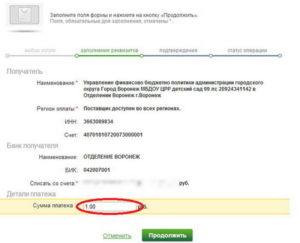
При необходимости внести оплату за детский сад, предлагают несколько вариантов, в т.ч. через удаленные сервисы. При наличии карты Сбербанка, стоит знать, как оплатить садик через Сбербанк Онлайн. Это поможет сократить время на выполнение операции и своевременно внести деньги.
Сбербанк Онлайн предоставляет владельцам пластиковых карт неоспоримое преимущество – возможность оплатить услуги дистанционно, не покидая дом, если скачать приложение Сбербанк Онлайн на свое мобильное устройство и назначить код для входа. Так, оплатить садик можно будет из любого места, лишь при наличии доступа в интернет.
Регистрация в Сбербанк Онлайн происходит при помощи идентификатора, выданного сотрудником Сбербанка при получении пластика. Также его можно запросить позднее по телефону через Контактный Центр. Зарегистрироваться можно и самостоятельно, для чего потребуется указать номер своей карты и подключенный к ней телефон на сайте Сбербанк Онлайн, кликнув на «Регистрация».
Оплатить квитанцию за садик в Сбербанк Онлайн
Чтобы оплатить садик через Сбербанк Онлайн, существует несколько путей. Выбор способа зависит от нескольких параметров:
- Имеется ли садик в базе Сбербанка;
- Будет ли платеж происходить по реквизитам или лицевому счету.
Если детского садика, куда нужно перечислить платеж, не оказалось в списке, придется воспользоваться поисковой строкой
Сбербанк в обязательном порядке взимает комиссию за проведение транзакции. Составляет комиссия 1%, как и для большинства онлайн перечислений в пользу юридических лиц. Это небольшая плата за удобство и комфорт при оплате услуг детского садика онлайн.
Практически все государственные детские сады включены в базу Сбербанка. Это обозначает, что у него уже имеются все необходимые для совершения перевода реквизиты, и отдельно заполнять их не потребуется. Большинство частных (коммерческих) учреждений также предпочитают сотрудничать со Сбербанком, как с крупнейшим банком, карточками которого владеют более половины населения страны.
Оплатить такому детскому учреждению можно по инструкции:
В разделе «Платежи и переводы» опуститься в нижнюю часть – «Оплата покупок и услуг»
В подразделе «Образование» выбрать «Детские сады и дошкольные учреждения». В появившемся меню поиска следует найти свой садик. Их перечень предоставлен на странице с учетом выбранного региона.
Садик можно найти через «Поиск», куда разрешено вбить любой известный параметр: наименование, ИНН, расчетный счетСледующий этап — заполнение платежки, согласно данным из квитанции, выданной в детском саду
В платежке сразу отображаются известные параметры: реквизиты получателя и наименование сада. Остается заполнить недостающие графы:
- Назначить свою карту для списания. Если их несколько, перечень всех будет предложен для выбора с указанием актуального остатка.
- Счет учреждения;
- Период платежа;
- Гражданство;
- Документ: паспорт РФ;
- Серия и номер паспорта;
- Номер лицевого счета;
- Сумма.
В пункте УИН стоит 0. Этот параметр изменять не требуется.
Далее идет проверка правильности данных. При верном заполнении — подтверждение кодом, которое высылается в сообщении.
В зависимости от региона и требований конкретного заведения, пункты могут несколько отличаться.
По реквизитам
Если садика нет в перечне учреждений Сбербанка, стоит воспользоваться вторым способом. Для этого необходимо иметь полные реквизиты детского сада. Все они содержатся на квитанции, или их можно уточнить в бухгалтерии дошкольного заведения.
Посетив тот же раздел Сбербанк Онлайн, следует зайти в «Перевод организации» и заполнить графы:
- Выбрать карточный продукт для отправки денег.
- Записать: ИНН, номер счета и БИК банка получателя. Если все сведения указаны верно, откроются дальнейшие строки.
- Внести: ОКТМО, наименование сада, КБК и сумму.
- В примечании обязательно записать свою фамилию, чтобы у получателя не возникли сомнения относительно отправителя денег.
Начните заполнять поля электронного платежного поручения в Сбербанк Онлайн, подсказками система поможет завершить оплату
После следует стандартный этап подтверждения.
Создание автоплатежа
Чтобы каждый раз не проходить однотипную процедуру, можно сохранить шаблон после совершения первого платежа. В следующий раз его потребуется открыть, отредактировать при необходимости и подтвердить.
В Сбербанк Онлайн всегда будут доступны все созданные шаблоны
Также можно оплатить садик при помощи автоплатежа.
Эта функция предусматривает отправку денег автоматически в указанную клиентом дату и в заданном размере.
Процедура предусматривает напоминание накануне даты отправки о необходимости заплатить по заданным реквизитам. Если пользователь не отправляет код отмены в Сбербанк, то операция выполняется.
Создание автоплатежа происходит в разделе «Мои автоплатежи» в Сбербанк Онлайн. В шаблоне нужно указать реквизиты получателя, сумму и периодичность перевода.
Через мобильное приложение
В мобильном приложении несколько отличается интерфейс, но в целом оплатить квитанцию в приложении Сбербанк Онлайн по штрих-коду можно, руководствуясь приведенными выше инструкциями.
Чтобы осуществить поиск садика, нужно зайти в «Остальное» в разделе «Платежи и переводы»Введите реквизиты из квитанции, чтобы найти нужную организациюВнесите правки в автоматически подставленные реквизиты при необходимости
Для этого после того, как получатель определен, следует кликнуть на Отсканировать штрих-код. После требуется поднести квитанцию к камере мобильного. При этом все данные автоматически попадут в платежное поручение. Пользователю остается только сверить их, назначить карту для списания, вписать сумму и направить в Сбербанк для исполнения.
Чек рекомендуют сохранить. Его также можно отправить на почту, чтобы после иметь возможность распечатать.
Без комиссии оплата не происходит. Она также составляет 1%.
Сегодня оплатить садик можно при помощи Сбербанк Онлайн по реквизитам или лицевому счету, в зависимости от типа заведения. Также можно создать Автоплатеж для автоматизации оплаты в последующие периоды. Аналогичным образом можно оплатить садик через мобильное приложение. В приложении помимо этого существует возможность совершить перечисление по коду, находящемуся на квитанции.
Как оплатить детский сад через Сбербанк: онлайн, наличными, в банкомате
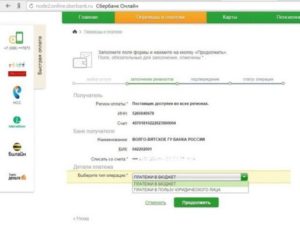
Онлайн-банкинг позволяет в дистанционном режиме оплатить практически любые счета – за ЖКУ, кредит, товары или услуги. Через интернет-сервис Сбербанка произвести операцию максимально просто, достаточно верно указать получателя и обеспечить наличие денег на счете. Для примера рассмотрим, как через Сбербанк Онлайн заплатить за любой садик.
Что нужно, чтобы произвести платеж
Для внесения первого или очередного платежа за садик удаленным способом необходимо иметь дебетовую карточку в Сбербанке и устройство, оснащенное интернетом. Доступ к интернет-банкингу предоставляется после подключения мобильного банка и личного кабинета в Сбербанк Онлайн. Если этого в процессе оформления пластика сделано не было, то можно воспользоваться банкоматом:
- Зайти в меню технического устройства и нажать на фразу «Подключить Сбербанк Онлайн или Мобильный банк».
- Затем зайти в раздел «Получить логин и пароль» и нажать на фразу «Печать одноразовых паролей».
После этого банкомат распечатает чек, на котором будет отображено 20 одноразовых паролей для авторизации.
Если детсад является государственным учреждением, то его реквизиты уже есть в базе данных Сбербанк Онлайн, их можно найти по названию, городу, адресу, БИК. Частные детские сады оплачиваются иным образом – банковские реквизиты получателя нужно взять в бухгалтерии или в администрации дошкольного учреждения.
Для того чтобы оплатить взнос за посещение садика через Сбербанк Онлайн по банковским реквизитам, в адрес организации (частный детсад), нужно следовать простому алгоритму:
- Авторизоваться в личном кабинете Сбербанк Онлайн и зайти на главную страницу.
- В закрепленном меню сверху выбрать раздел «Переводы и платежи».
- Кликнуть мышью на вкладку «Перевод организации», если оплата планируется осуществляться по имеющимся реквизитам детского сада.
- В полях открывшегося окна внести наименование получателя, адрес плательщика (город, улица, дом), телефон для связи, номер счета, БИК и ИНН. Еще система может предложить дополнительно внести КБК (код бюджетной классификации), ОКТМО (Общероссийский классификатор территорий муниципальных учреждений) садика, Ф.И.О. одного из родителей, фамилию, имя ребенка и номер группы.
- Выбрать карту, с которой произведется списание денег, и нажать на кнопку «Продолжить».
- Вписать размер платежа (сумму лучше указывать точно такую же, как и в квитанции, то есть с копейками) и основание оплаты – это будет «родительская плата».
- Проверить все указанные данные и убедиться, что ошибок не допущено. Если все верно, нажать на кнопку «Продолжить».
- Подтвердить операцию СМС-кодом, поступившим на сотовый телефон.
Если действия выполнены правильно, то на экране появится печать с грифом «Исполнено», которая подтверждает, что операция успешно проведена и деньги отправлены.
Для оплаты посещения государственного дошкольного учреждения порядок действий несколько иной:
- На странице «Платежей и переводов» необходимо зайти во вкладку «Оплата покупок и услуг».
- В поисковую строку внести название дошкольного учреждения и его номер. После этого система отобразит нужные реквизиты.
- Далее будут предложены несколько вариантов оплаты. После этого откроется новое окно, куда с помощью подсказок нужно вносить данные (размер платежа, персональные данные, основание платежа).
- Проверить внесенные данные, указать сумму списания и подтвердить платеж СМС-кодом.
В зависимости от условий конкретного детсада, банк может взимать комиссию за совершение перевода. Ее размер будет отображен на предпоследнем этапе, при вводе суммы. На этом шаге пользователь может отменить операцию, если денег на счете недостаточно или, когда комиссионный сбор составляет слишком крупную сумму.
Как заплатить через мобильное приложение
Для того чтобы внести оплату за садик через мобильное приложение, его нужно установить на смартфон или иное мобильное устройство. После инсталляции программы пользователь проходит авторизацию, указав пароль из 5 знаков.
Процесс оплаты схож с проведением операции через Сбербанк Онлайн. Сначала указывается поставщик услуг, а затем вносятся нужные данные и платеж подтверждается.
Единственное отличие, оплата осуществляется в разделе «Платежи», «Остальное».
Далее для перевода средств необходимо в его меню зайти в раздел в раздел «Перевод организации» и заполнить предложенные поля данными из квитанции. Если все будет сделано верно, то на телефон поступит СМС-сообщение от Сбербанка о списании суммы и остатке на счете.
Через приложение оплатить взнос можно в адрес госучреждения и по банковским реквизитам частного детсада.
Разница лишь в том, что оплата по реквизитам требует ручного ввода расчетного и корреспондентского счетов, наименования банка-получателя, компании-получателя, БИК, основания оплаты.Большая часть госучреждений уже содержится в базе данных и все реквизиты «подтянутся» автоматически, их останется только проверить.
Оплата наличными
Если оплата онлайн способами по определенным причинам невозможна, то внести средства в счет оплаты за садик следует наличными через банкомат и терминал. Причем можно использовать как наличную валюту, так и средства, находящиеся на карте. Порядок действий следующий:
- Вставить карту в специальное отверстие и ввести ее ПИН-код.
- Из открывшего списка разделов выбрать «Платежи и переводы», затем «Образование» — «Поиск получателя платежа» и кликнуть на фразу «По ИНН».
- Вписать идентификационный номер детского сада и нажать на кнопку «Продолжить». Реквизиты учреждения выводятся автоматически.
- Указать лицевой счет, размер платежа и подтвердить действия кнопкой «Продолжить».
При оплате через терминал порядок действий будет аналогичным, но деньги вносятся только наличными. Навигация в меню проста и интуитивно понятна: оплата организации или платежи и переводы, оплата услуг, далее следует найти получателя по ИНН или БИК, по названию через поисковую строку.
Многие учреждения выдают квитанции для оплаты с нанесенным штрих-кодом (QR-кодом).
Его можно использовать при переводе денег через терминал или банкомат – в разделе «Платежи и переводы» нужно выбрать пункт «Оплата услуг сканированием штрих-кода», поднести квитанцию к считывающему устройству.
Затем необходимо выбрать документ, подтверждающий личность (если это паспорт, то дальше потребуется указать его серию, номер и регион выдачи). После этого на экране появятся готовые реквизиты, которые нужно проверить, а затем вписать сумму платежа и завершить процесс кнопкой «Оплатить».
Если рядом нет устройств самообслуживания, но есть отделение Сбербанка, то для перевода можно пройти в кассу, предъявить квитанцию, паспорт и внести нужную сумму.
Как проверить статус платежа
Для проверки статуса платежа отправителю нужно авторизоваться в личном кабинете Сбербанк Онлайн или в мобильном приложении. А затем зайти в раздел «Операции», где представлен весь список совершенных транзакций. Возле нужного платежа может быть указан один из пяти возможных статусов:
- «Выполнено» – перевод успешно отправлен.
- «Черновик» – платеж был начат, но не доведен до момента подтверждения.
- «Выполняется» – банк выполняет транзакцию.
- «Отклонено» – банк отклонил платеж по определенным причинам (например, неверно внесены данные).
- «Прервано» – транзакцию прервал сам отправитель или банковский работник.
5 важных советов плательщику
У оплаты за детский сад онлайн-способами есть два главных преимущества. Первое – не нужно тратить время на посещение отделения, второе – сниженная комиссия, всего 1%, в то время как при переводе через устройства самообслуживания снимается 2%, а в кассе – 3%.
Приведем 5 важных советов, которые упростят процесс регулярного перечисления денег за садик:
- Всегда проверяйте вносимые реквизиты. Ошибка только в одной цифре приведет или к отказу в транзакции или к переводу денег постороннему лицу. В этом случае отменить перевод весьма проблематично.
- Подключите услугу «автоплатеж». Ее суть заключается в том, что ежемесячно в определенное число с выбранной карты будет списываться платеж в нужном размере. Переводы производятся автоматически, достаточно подтверждать их по СМС. Активировать услугу нужно в личном кабинете Сбербанк Онлайн. Система потребует один раз указать реквизиты, периодичность платежа и сумму.
- Создайте шаблон, который можно использовать в последующие разы. Сделать это можно двумя способами – на этапе совершения транзакции, нажав на кнопку «Сохранить как шаблон» или просто в меню личного кабинета в разделе «Мои шаблоны», но тогда потребуется внести все реквизиты вручную. Количество шаблонов неограниченно. Когда подойдет срок оплаты по квитанции пользователю останется только произвести оплату, и при необходимости, изменить размер платежа.
- При оплате через терминал или банкомат необходимо забирать и хранить чек. Он понадобиться для подтверждения перевода денег. Если операция осуществлялась через Сбербанк Онлайн, в этом случае тоже есть возможность распечатать готовый чек на принтере или сохранить его в электронном виде и отправить в бухгалтерию учреждения.
- Переводите деньги через телефон по номеру 900. Это простая операция проведения платежа по ранее созданному шаблону.
Сбербанк Онлайн – удобный и прогрессивный интернет-сервис. Он обладает широким функционалом и легок в освоении. Через личный кабинет пользователи могут проводить массу различных операций, оплачивать товары и услуги, производить оплату в адрес частных компании или госучреждений. Достаточно следовать простым рекомендациям и соблюдать установленный порядок действий при совершении платежа.